Webshop
Je eigen webshop voor tickets, producten en abonnementen.
Hoe de webshop werkt
Elke organisatie heeft een eigen webshop. Bezoekers maken daar een account aan (met hun e-mailadres), voegen de deelnemers toe voor wie ze kopen (zichzelf, kinderen, …) en bestellen tickets, producten en abonnementen in één mandje. Na het bestellen krijgen ze een bevestiging per mail, en de tickets als PDF zodra er betaald is. In de webshop vinden ze ook hun tickets met QR-code, hun bestellingen en de vragenlijsten die ze nog moeten invullen.
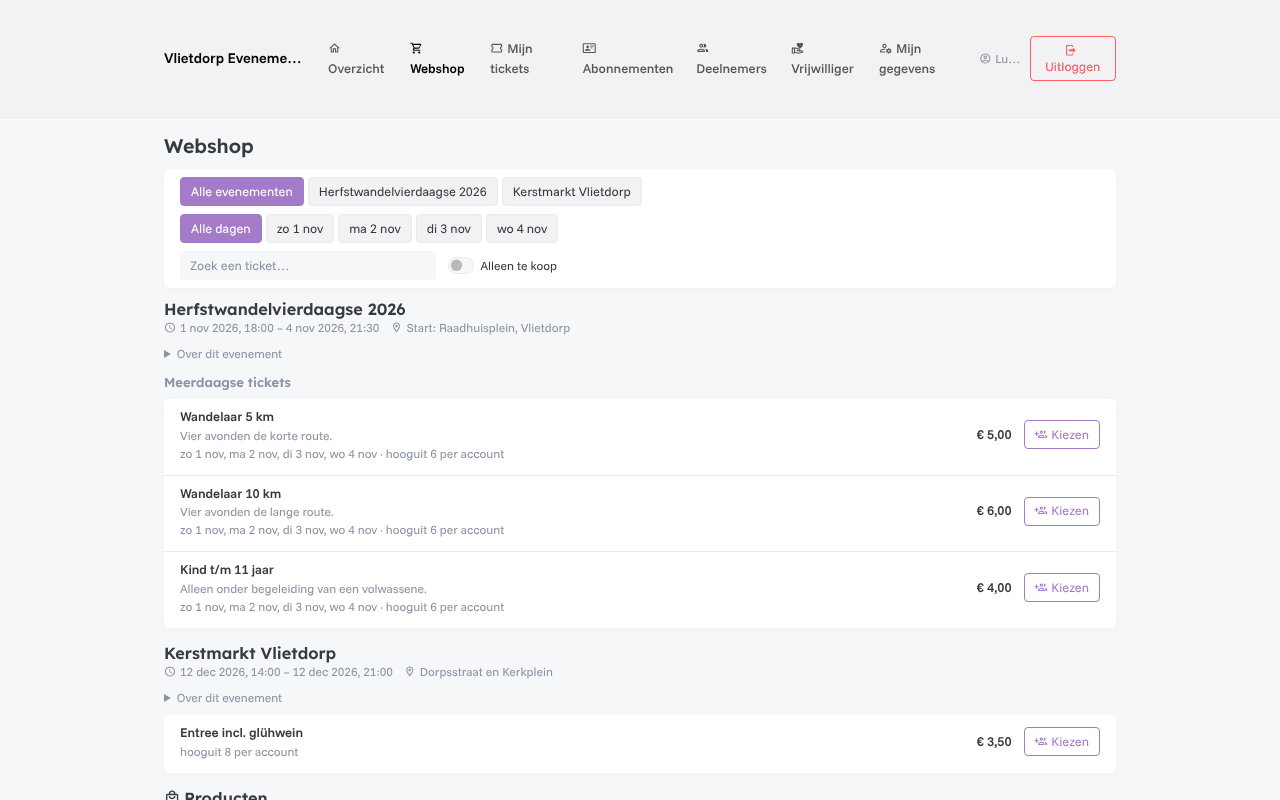
Je opent de webshop zoals bezoekers hem zien via Verkoop → Bezoekersgedeelte. Die opent in een nieuw tabblad.
De webshop instellen
Ga naar Verkoop → Webshop.
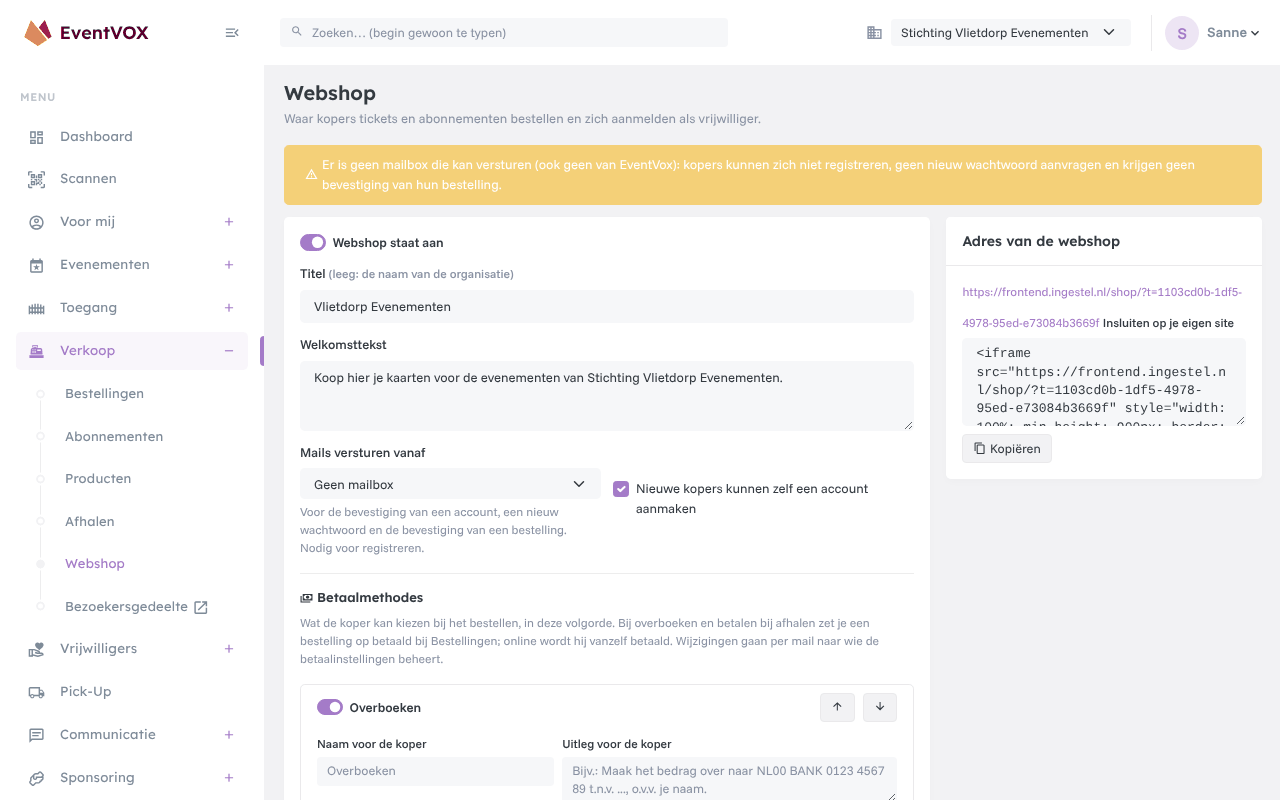
| Instelling | Uitleg |
|---|---|
| Webshop staat aan | Uit = bezoekers zien een melding dat de webshop gesloten is. |
| Titel en Welkomsttekst | Bovenaan de webshop. |
| Mails versturen vanaf | De mailbox waarvandaan bevestigingen en tickets verstuurd worden. Geen eigen mailbox: de mails komen van EventVox, met de naam van je organisatie als afzender. |
| Nieuwe kopers kunnen zelf een account aanmaken | Uit = alleen bestaande accounts kunnen kopen. |
| Tickets vasthouden | Hoe lang een onbetaalde bestelling de tickets vasthoudt, en apart bij betalen bij afhalen. |
| Aanmelden als vrijwilliger via de webshop | Bezoekers kunnen zich aanmelden als vrijwilliger, met een eigen tekst. Je keurt ze goed bij Aanmeldingen. |
| Naam (enkelvoud / meervoud) | Hoe abonnementen in de webshop heten, bijvoorbeeld “Donateurschap” / “Donateurschappen”. |
Onderaan staan het adres van de webshop en de code om hem in te sluiten op je eigen site (een iframe).
Betaalmethodes
In de kaart Betaalmethodes zie je welke methodes je organisatie mag aanbieden:
- Overboeken: de koper krijgt jouw uitleg (rekeningnummer, omschrijving). Zodra het geld binnen is, zet je de bestelling op betaald;
- Betalen bij afhalen: de koper betaalt ter plekke;
- Online betalen (bijvoorbeeld via Mollie): de koper betaalt meteen met iDEAL, creditcard, enz.
Per methode zet je hem aan of uit en geef je hem een eigen naam en uitleg. Met de pijltjes bepaal je de volgorde. Biedt de webshop meer methodes aan, dan kiest de koper er een bij het bestellen.
Online betalen koppelen: klik op Koppelen met Mollie en log in bij Mollie om toestemming te geven. Daarna kies je het websiteprofiel. Een nieuwe koppeling begint in testmodus: dan zien alleen beheerders de methode in de webshop. Zet de testmodus uit als je echt geld wilt ontvangen.
Betaalmethodes wijzigen vraagt naast het recht op de webshop ook het recht Betaalinstellingen. Iedereen met dat recht krijgt een mail bij elke wijziging.
Producten
Naast tickets kun je producten verkopen: een T-shirt, een medaille, een parkeerkaart. Ga naar Verkoop → Producten.
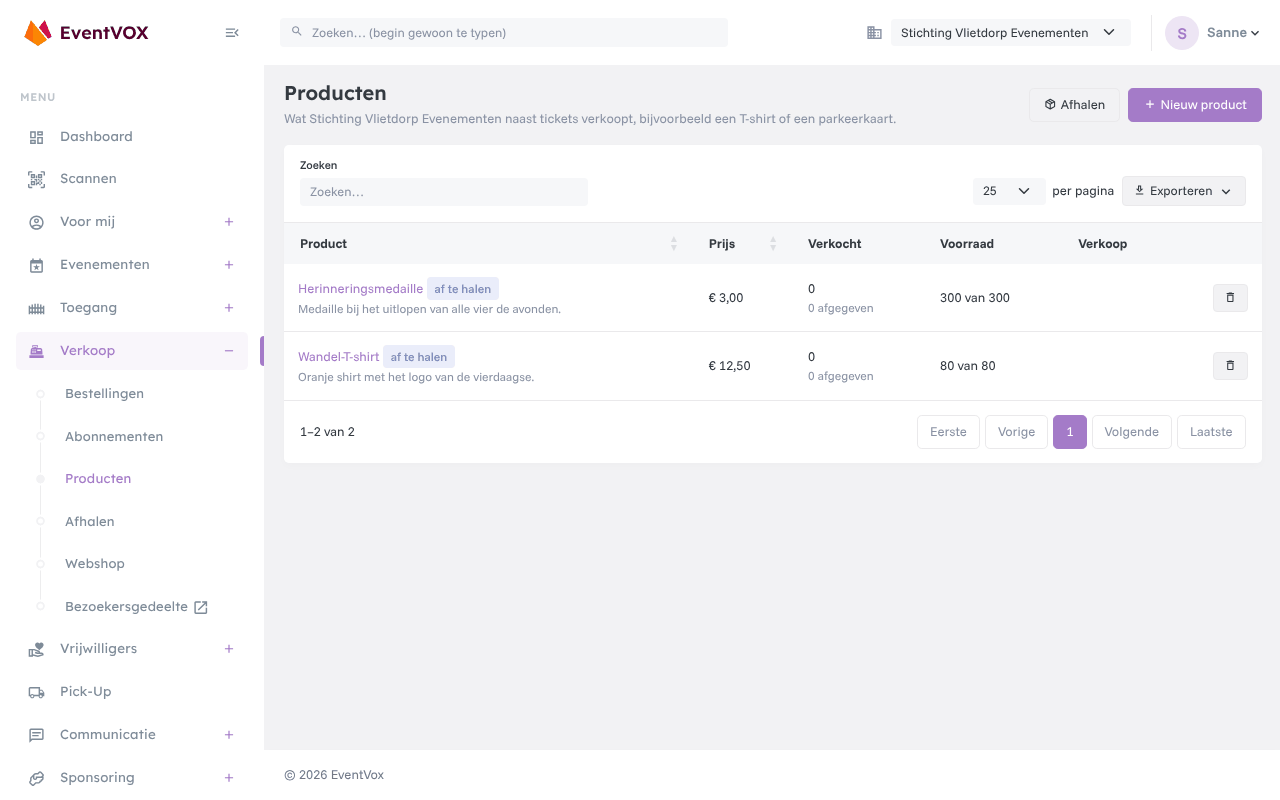
Per product stel je de naam, omschrijving, prijs, voorraad, max. per bestelling en de verkoopperiode in, en of het te koop in de webshop is. Vink Af te halen aan als de koper het product ergens ophaalt.
Afhalen
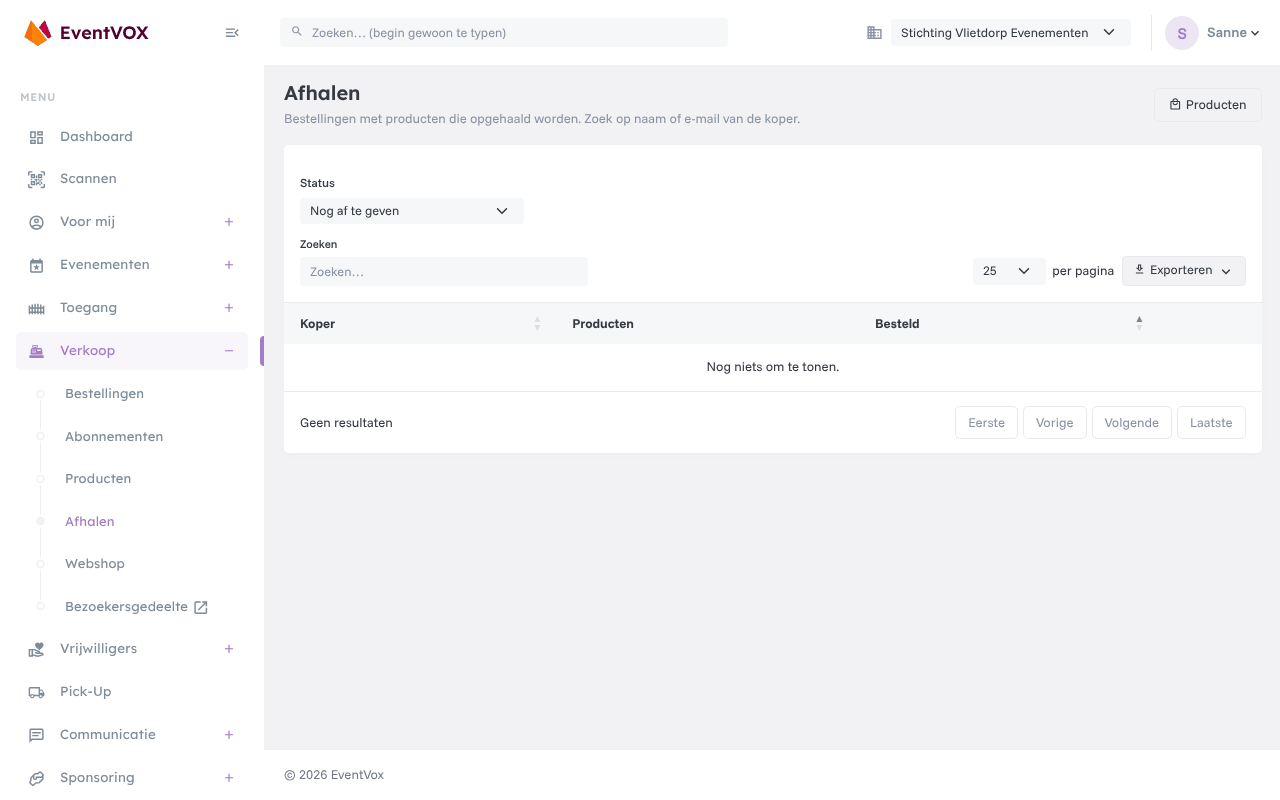
Verkoop → Afhalen toont de betaalde bestellingen met producten die nog opgehaald moeten worden. Zoek de koper op naam of e-mailadres en klik Afgeven. Op de bestelpagina kun je ook per stuk afgeven of dat terugdraaien.
Abonnementen
Met de module Abonnementen verkoop je lidmaatschappen, donateurschappen of seizoenskaarten. Ga naar Verkoop → Abonnementen en maak een abonnement aan (bijvoorbeeld “Vrienden van de stichting”).
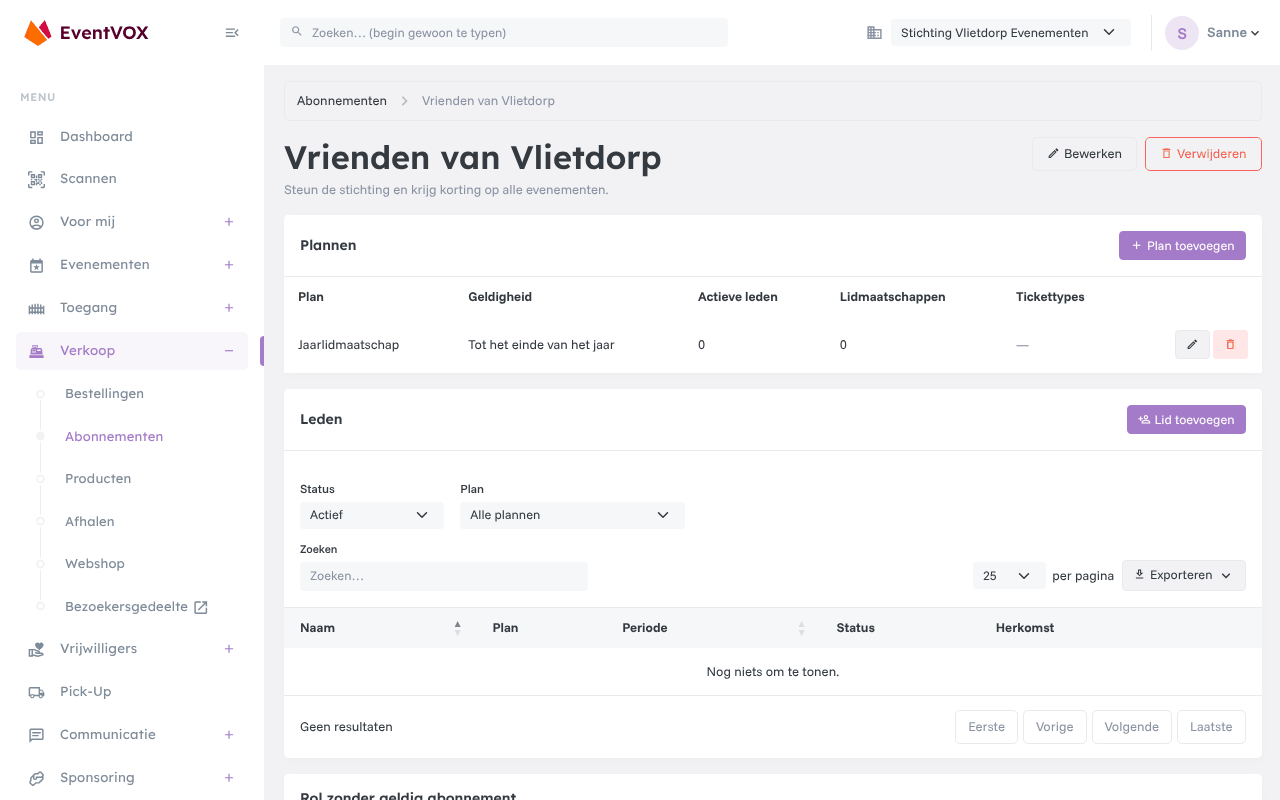
- Plannen: de varianten met hun geldigheid: onbeperkt, tot een datum, een aantal dagen of tot het einde van het jaar.
- Leden: wie er lid is. Met Lid toevoegen zoek je een deelnemer en kies je het plan; de datums volgen het plan. Per lid kun je de datums wijzigen of het lidmaatschap beëindigen.
- Rol zonder geldig abonnement: een rol die automatisch geldt voor wie géén geldig abonnement heeft, zodat je tickettypes alleen voor leden (of juist niet-leden) kunt maken.
Een abonnement verkopen in de webshop doe je met een tickettype: maak bij een event een tickettype en zet bij Abonnement Abonnementsticket aan, met bij Geeft abonnement het plan. Een betaald ticket maakt de deelnemer dan lid.
Korting voor leden? Maak twee tickettypes: een normale en een met Alleen voor leden van. Leden zien dan het voordelige type, anderen niet.