Deelnemers en bestellingen
Wie komt er, wie heeft wat besteld, en wie is er aanwezig.
Deelnemers
Een deelnemer is de persoon op het ticket: de koper zelf, een kind, een partner. Een deelnemer heeft een naam, geboortedatum en e-mailadres, en hangt aan een of meer accounts. Bijvoorbeeld een kind aan het account van beide ouders. Elk gekoppeld account ziet de deelnemer, mag hem wijzigen en kan tickets voor hem kopen.
Ga naar Evenementen → Deelnemers. Je ziet iedereen met een ticket, één regel per persoon, ook als iemand meer tickets heeft.
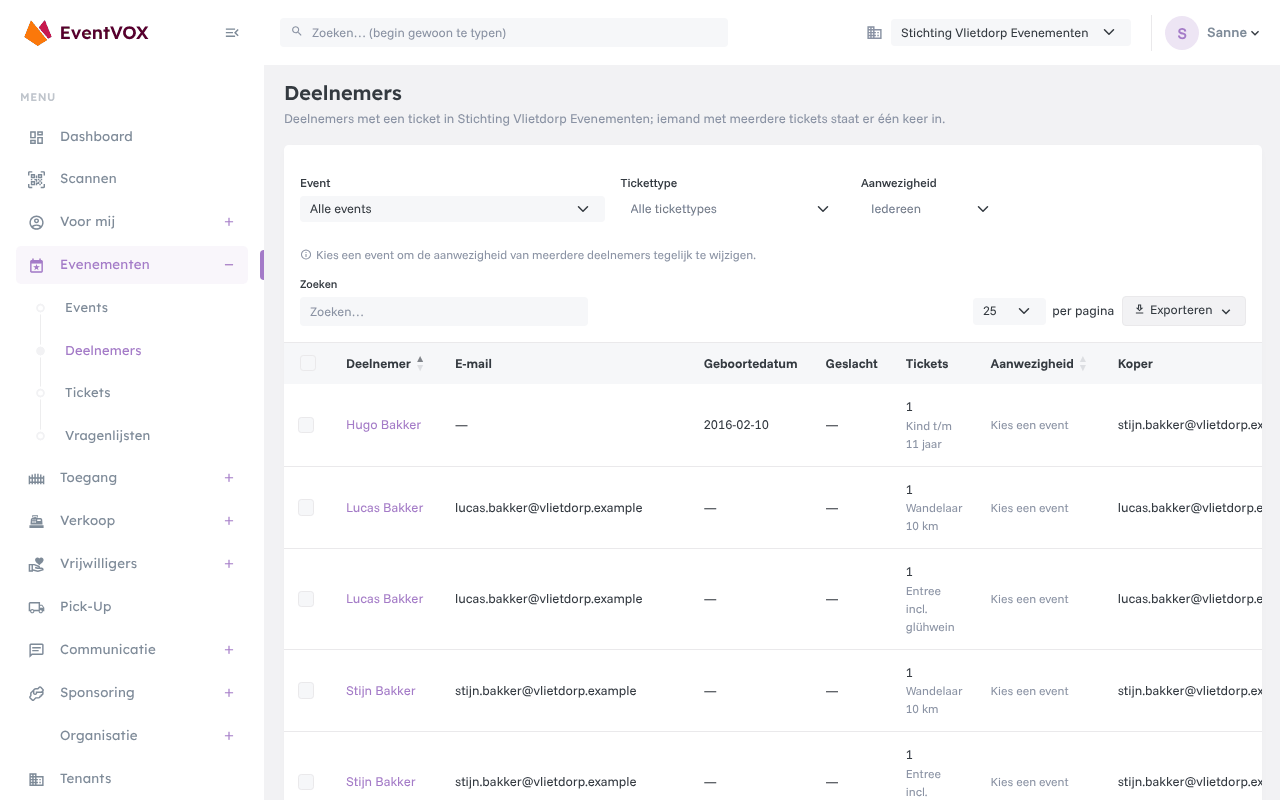
- Kies een event om alleen de deelnemers van dat event te zien, met hun aanwezigheid en tellers per aanwezigheid. Een klik op een teller filtert erop.
- Kies daarnaast een tickettype om alleen dat type mee te tellen.
Aanwezigheid in één keer wijzigen
Kies eerst een event. Vink deelnemers aan, of kies alle in deze lijst, en zet ze op Aanwezig, Afwezig of Onbekend. De selectie blijft staan als je bladert of zoekt, dus je kunt mensen een voor een opzoeken.
Aan het eind van de dag iedereen die nog “aanwezig” staat op afwezig zetten? Filter op Aanwezig, klik Aanwezigheid wijzigen en kies Afwezig bij alle in deze lijst.
De deelnemerspagina
Klik op een naam om de deelnemer te openen.
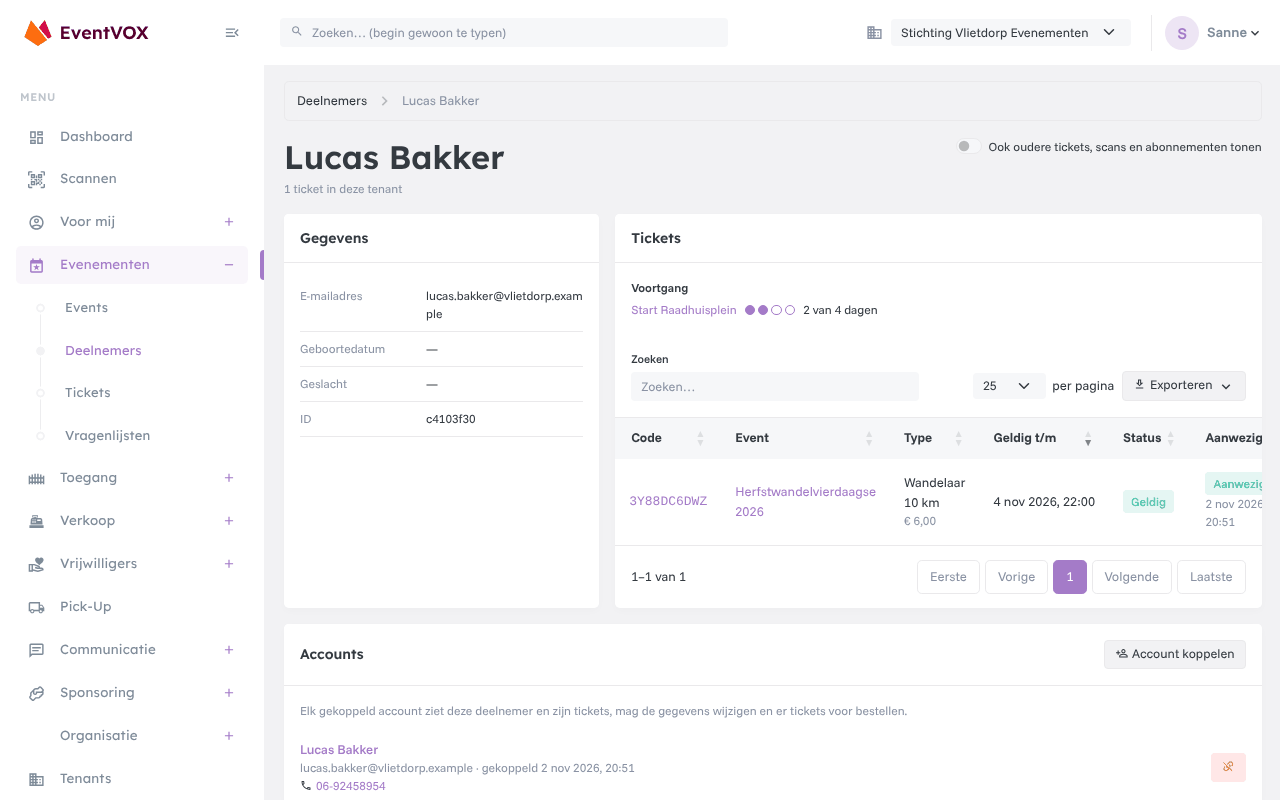
Je ziet:
- de gegevens van de deelnemer;
- de tickets in jouw organisatie, met de voortgang over meerdere dagen (bijvoorbeeld “2 van 4 dagen”);
- de scans;
- de tags (polsbandjes, keykoorden), met koppelen en intrekken; zie Tags;
- de abonnementen;
- de gekoppelde accounts, met hun telefoon en noodnummer. Met het juiste recht koppel je er een account bij of haal je er een af.
Standaard staan alleen recente tickets en scans erbij (van het afgelopen half jaar). Met de schakelaar Ook oudere tickets en scans tonen zie je alles.
Bestellingen
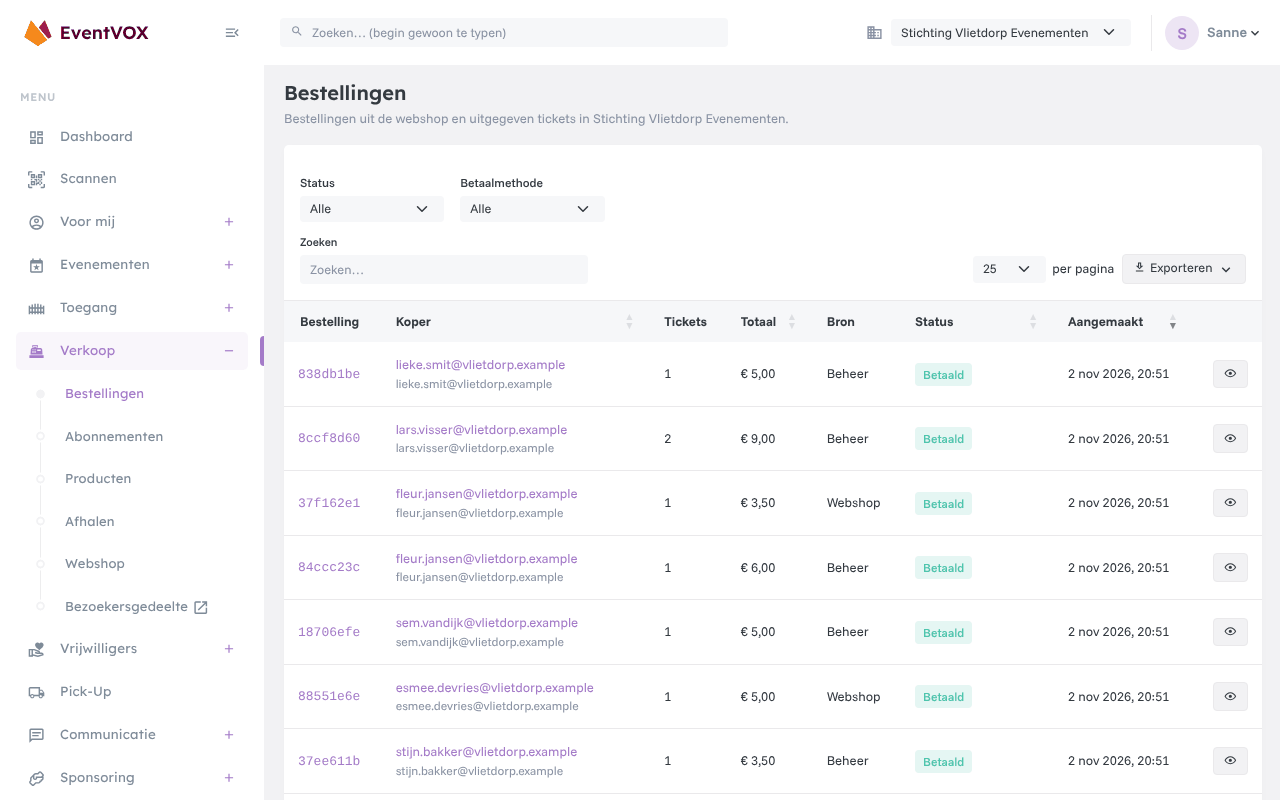
Verkoop → Bestellingen toont alle bestellingen, uit de webshop en uitgegeven door de organisatie. Filter op status (wacht op betaling, betaald, geannuleerd, verlopen) en betaalmethode.
Open een bestelling voor de details:
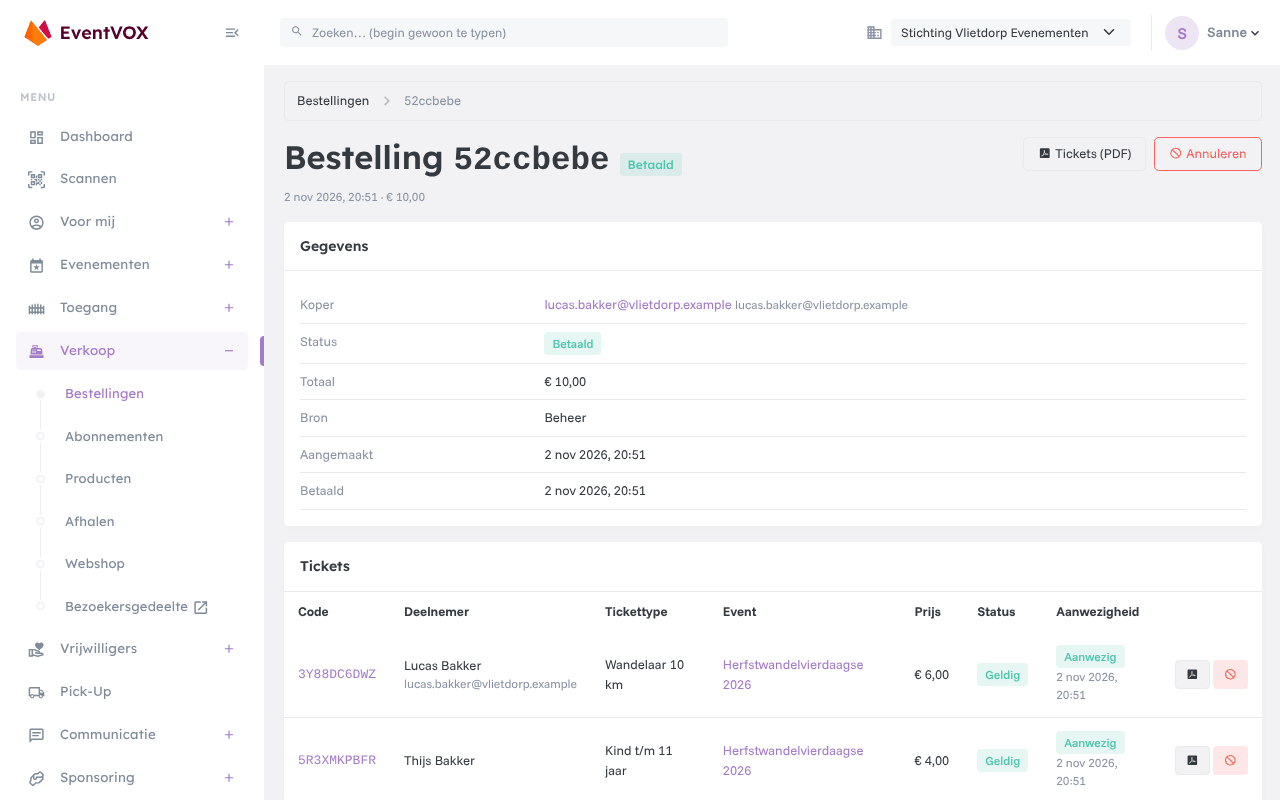
- de koper, het totaal en de bron (webshop of uitgegeven);
- de betalingen (handmatig of online, met de status);
- de tickets en producten, met de PDF van de hele bestelling;
- Markeer als betaald (bij een bestelling die wacht, bijvoorbeeld een overboeking die binnen is) en Annuleren.
Een bestelling in de webshop die niet betaald wordt, vervalt vanzelf na de tijd die je bij de webshop instelt. De tickets komen dan weer vrij. Uitgegeven bestellingen vervallen niet.
Openstaande bestellingen voor betalen bij afhalen vind je met het filter status Wacht op betaling en betaalmethode Betalen bij afhalen.