Toegang en scannen
Checkpoints instellen, tickets scannen met je telefoon, polsbandjes en vaste scanapparaten.
Checkpoints
Een checkpoint is een plek waar tickets gescand worden: de ingang, een uitgang, een tussenpost. Ga naar Toegang → Checkpoints.
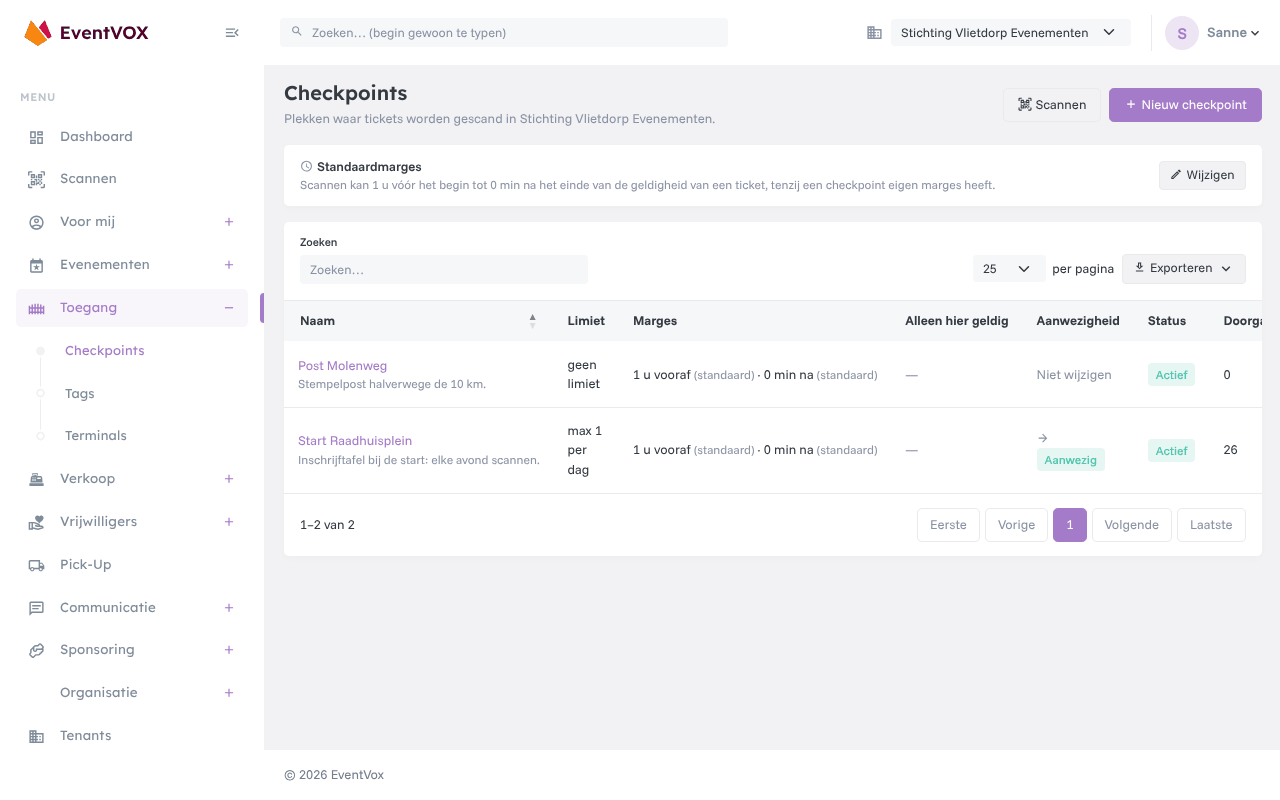
Klik op Nieuw checkpoint en stel in:
| Instelling | Uitleg |
|---|---|
| Naam en Beschrijving | Bijvoorbeeld “Hoofdingang” of “Post Molenweg”. |
| Waarschuwing na / Maximaal | Hoe vaak een ticket hier per geldigheidsperiode langs mag. Boven de waarschuwing wordt de scan oranje, boven het maximum rood. Leeg = geen limiet. |
| Max per dag / Waarschuwing per dag | Dezelfde grenzen, maar per kalenderdag. |
| Minuten vóór het begin / na het einde | Hoeveel eerder dan de geldigheid (en hoeveel later) een ticket al of nog wordt toegelaten. Leeg = de standaardmarges van je organisatie, die je bovenaan de lijst wijzigt. |
| Aanwezigheid | Of een geslaagde scan de deelnemer op Aanwezig of Afwezig zet (een ingang en een uitgang), of niets doet. |
| Aantal dagen | Voor evenementen over meerdere dagen, zoals een wandelvierdaagse: zie hieronder. |
| Actief (er kan gescand worden) | Een checkpoint dat uit staat, kun je niet kiezen bij het scannen. |
Een checkpoint laat standaard alle tickettypes toe. Wil je een type alleen bij bepaalde checkpoints toelaten, dan stel je dat in bij het tickettype (Alleen geldig bij checkpoints). De kolom Alleen hier geldig in de lijst laat zien welke types aan een checkpoint vastzitten.
Voortgang over meerdere dagen
Vul bij Aantal dagen in hoeveel dagen het event duurt (bijvoorbeeld 4 bij een avondvierdaagse). Na elke scan toont het scanscherm dan een bolletje per dag en “Dag 3 van 4”; op de laatste dag “Laatste dag!”.
Op de pagina van het checkpoint zie je per dag hoeveel tickets die dag langs zijn geweest. Een klik toont de namen, bijvoorbeeld wie alle dagen heeft gelopen, voor de uitreiking van de medailles.
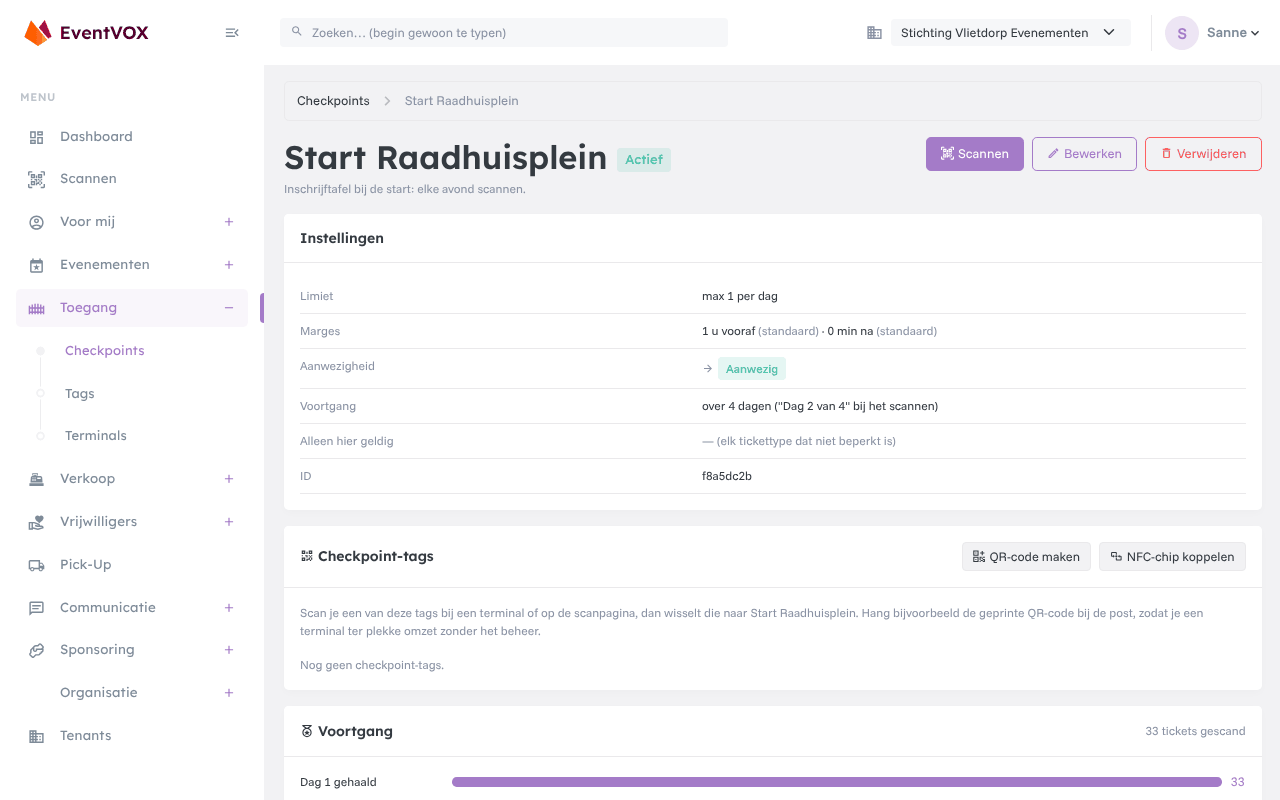
De pagina van een checkpoint
Hier zie je de instellingen, de knop Scannen, alle scans van dit checkpoint (ook de geweigerde, te filteren op resultaat) en de checkpoint-tags (zie Terminals).
Een checkpoint waar al gescand is, kun je niet verwijderen. Zet het uit.
Scannen met je telefoon of tablet
Kies in het menu Scannen (direct onder Dashboard). Het scherm gebruikt de hele pagina; met het kruisje rechtsboven ga je terug.
- Kies bij welk checkpoint je scant. Het checkpoint van de vorige keer staat bovenaan.
- Tik op de camera-knop en richt de camera op de QR-code van het ticket.
- Het resultaat verschijnt groot:
- groen: welkom, het ticket is toegelaten;
- oranje: toegelaten, maar let op (bijvoorbeeld al vaker langs geweest);
- rood: geweigerd, met de reden (al gescand, niet geldig op dit moment, niet betaald, …).
Je hoort ook een toon: een hoge piep (goed), twee piepjes (let op) of een lage zoem (fout).
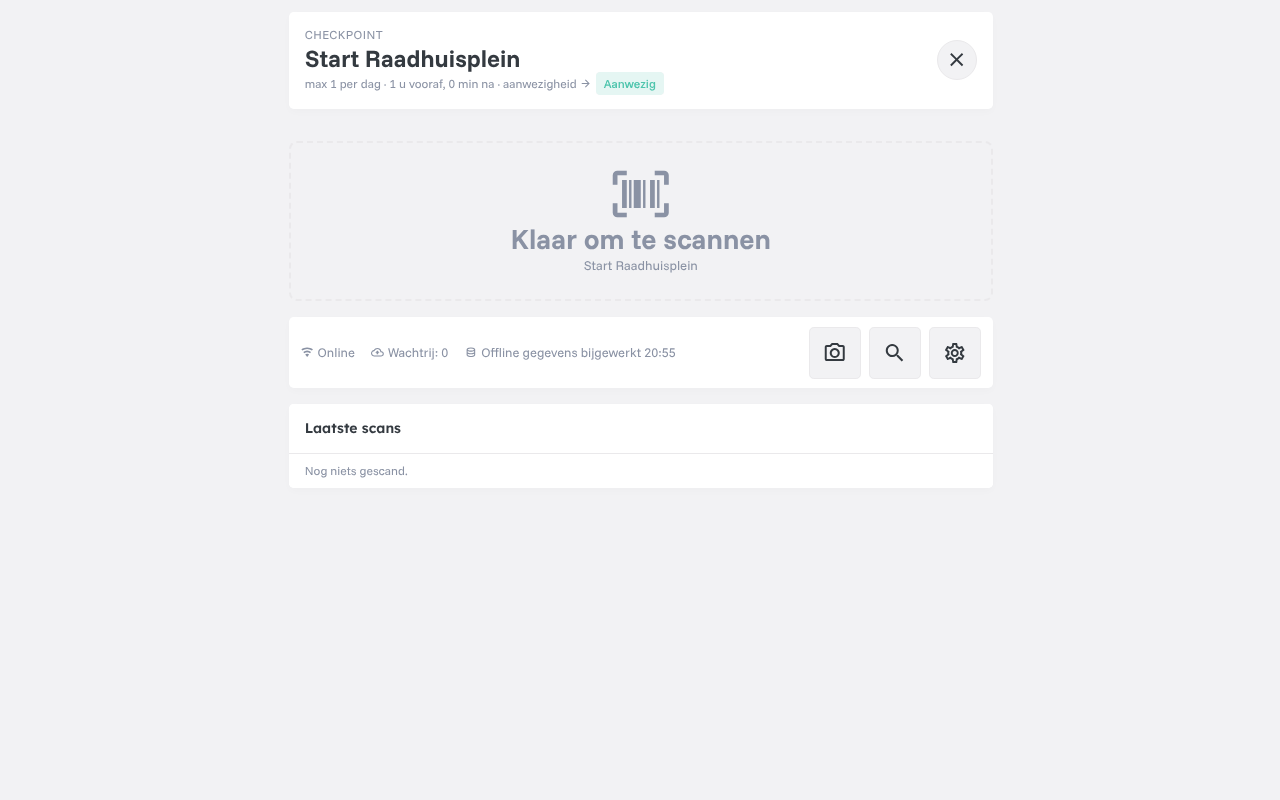
Onder de camera staat een balk met de verbinding en drie knoppen:
- Camera aan/uit (met een zaklamp op telefoons die dat kunnen);
- Vergrootglas: zoeken op ticketcode, naam of e-mailadres. Bij een naam kies je daarna het ticket dat je wilt scannen;
- Tandwiel: instellingen, zoals een ander checkpoint, een andere camera en geluid aan/uit.
Een handscanner (een scanner die als toetsenbord werkt) werkt meteen: scan gewoon, ook zonder dat je ergens in klikt. Op Android met Chrome verschijnt er ook een NFC-knop om polsbandjes met een chip te lezen.
Zonder internet
Het scanscherm downloadt op de achtergrond alle tickets van lopende en komende events. Valt het internet weg, dan beoordeelt je telefoon de scans zelf, met dezelfde regels. Zulke scans krijgen het label “offline beoordeeld” en gaan naar de server zodra er weer verbinding is. Bovenin zie je of je online bent, hoeveel scans er nog wachten en wanneer de gegevens voor het laatst zijn bijgewerkt.
Zolang een apparaat offline is, weet het niet wat er bij andere ingangen gescand wordt. Een ticket kan dan bij twee ingangen tegelijk naar binnen. Achteraf zie je dat terug in de scans van het checkpoint.
Vragen bij het ticket
Heeft een vragenlijst een vraag met Tonen op het scherm bij het scannen, dan staat het antwoord onder het resultaat, bijvoorbeeld een allergie of “mag alleen met begeleiding naar huis”.
Tags
Een tag is iets dat een deelnemer krijgt en dat je scant in plaats van het ticket: een polsbandje met een chip (NFC), een keykoord met een QR-code. Een deelnemer kan meer tags hebben, en een tag geldt voor alle events van je organisatie. De QR-code op het ticket zelf blijft ook werken.
Tags uitgeven
- Open Scannen en kies Uitgifte van tags in plaats van een checkpoint.
- Scan de QR-code van het ticket, of zoek de deelnemer met het vergrootglas.
- Scan of tik de tag (USB-NFC-lezer, NFC van de telefoon, de camera voor een QR-keykoord, of typ de code).
- Groen = gekoppeld. Klaar voor de volgende deelnemer.
Kies bovenaan de soort (Armband, Keykoord, …); die wordt onthouden. Tags koppelen kan ook op de pagina van een deelnemer.
Tags beheren
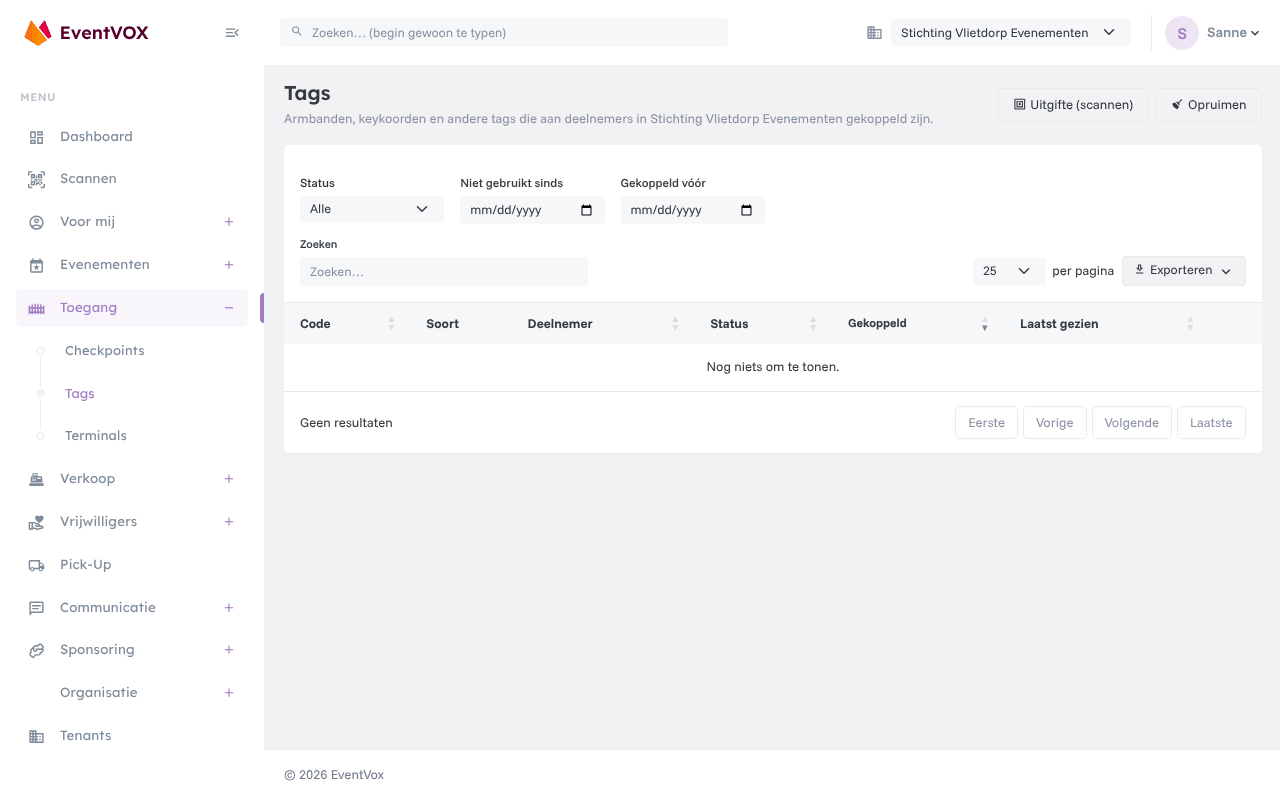
Toegang → Tags toont alle tags, met filters op status, “niet gebruikt sinds” en “gekoppeld vóór”. Per tag kun je hem intrekken (werkt niet meer, blijft in de geschiedenis) of verwijderen. Met Opruimen trek je in één keer alle oude tags in of verwijder je ze, bijvoorbeeld na afloop van het seizoen.
Terminals
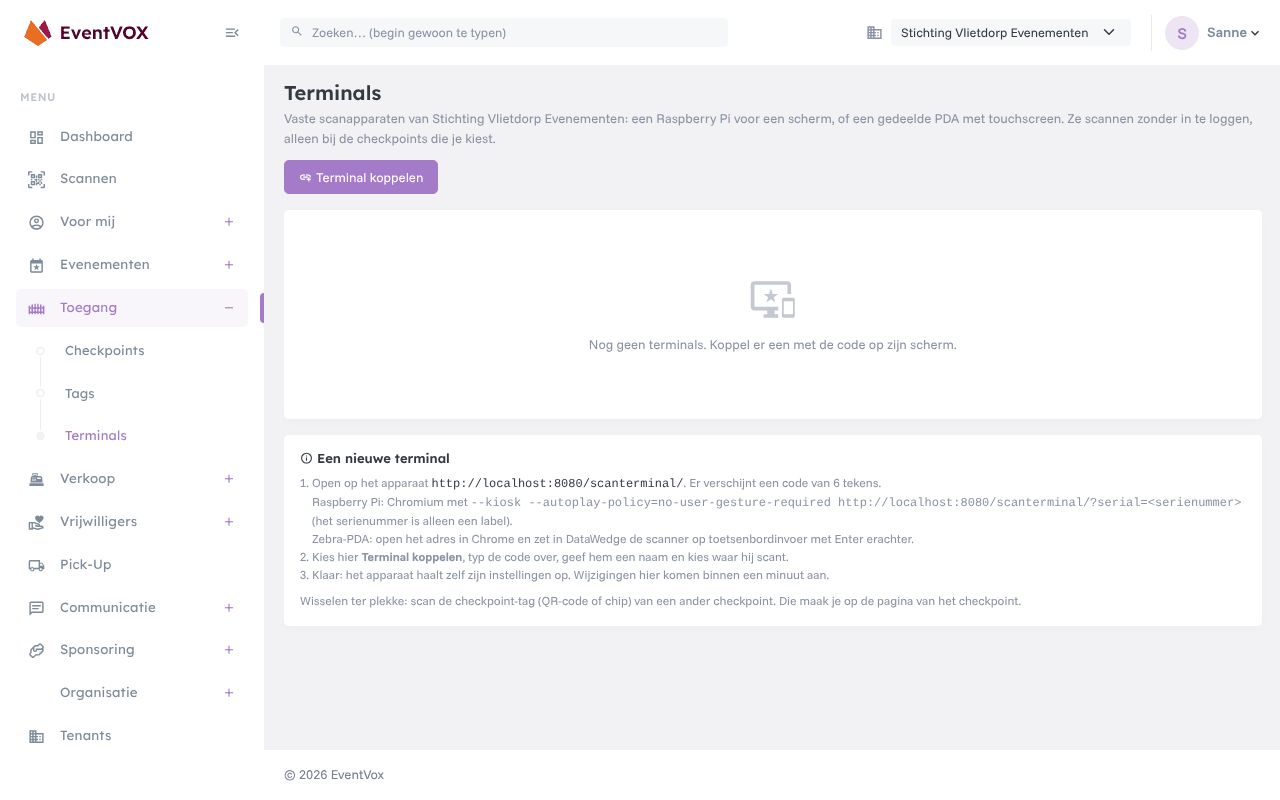
Een terminal is een vast scanapparaat zonder eigen account: een Raspberry Pi met een scanner en een scherm bij de ingang, of een gedeelde Zebra-handscanner. Ga naar Toegang → Terminals.
Een terminal koppelen
- Open op het apparaat het adres
https://<jouw EventVox-adres>/scanterminal/(met de slash aan het eind). Het scherm toont een code van 6 tekens. - Klik in EventVox op Terminal koppelen en typ die code over.
- Geef een naam, kies de soort apparaat, waar hij mag scannen (alle actieve checkpoints of alleen een keuze) en waar hij nu scant.
- Het apparaat start vanzelf.
| Soort | Gebruik |
|---|---|
| Scherm zonder aanraken | Alleen scannen, bijvoorbeeld een Raspberry Pi bij de ingang. |
| Met touchscreen | Scannen én zoeken op naam, voor een handscanner met touchscreen (Zebra). |
| EHBO (informatie) | Scant geen toegang, maar toont de deelnemerskaart: naam, leeftijd, medische antwoorden en de telefoonnummers van ouders. Alleen te kiezen met het recht EHBO-terminals. |
De lijst toont per terminal of hij online is, waar hij scant, wanneer hij gezien is, de scans van vandaag en de wachtrij. Op de pagina van een terminal wijzig je hem, of trek je hem in (het apparaat stopt meteen en wist zijn gegevens).
Bij Bericht op het scherm zet je een tekst op het scherm van de terminal. Zonder eigen bericht toont hij het bericht voor de scanschermen uit Schermen.
Wisselen van checkpoint met een tag
Op de pagina van een checkpoint maak je een checkpoint-tag: een QR-code om te printen, of een NFC-chip. Scan je die bij een terminal of op het scanscherm, dan wisselt het apparaat naar dat checkpoint. Handig als één apparaat afwisselend bij de ingang en bij de uitgang staat.
De EHBO-terminal
Een terminal van de soort EHBO scant geen toegang. Scan het ticket of polsbandje, of zoek op naam, en de kaart van de deelnemer verschijnt:
- naam, leeftijd en geboortedatum;
- in een rood vlak de antwoorden die voor de EHBO bedoeld zijn (zie Vragenlijsten: Tonen bij de EHBO-terminal);
- de gekoppelde accounts (bijvoorbeeld ouders) met hun telefoon- en noodnummer als grote belknoppen;
- de tickets en waar de deelnemer het laatst is gescand.
Elke geopende kaart wordt vastgelegd in het logboek.