Evenementen en tickets
Een event aanmaken, tickettypes instellen en tickets uitgeven.
Events
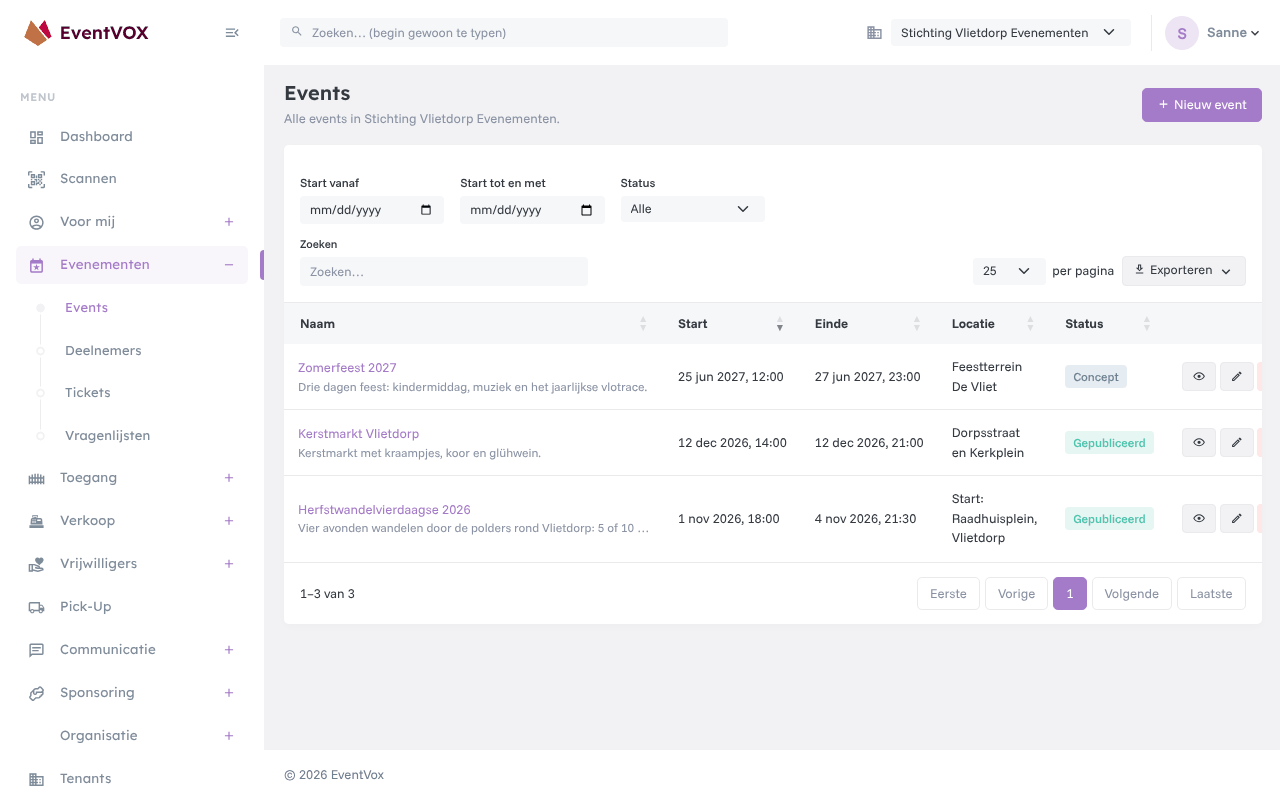
Ga naar Evenementen → Events. Je ziet alle events van je organisatie, met filters op startdatum en status.
Een event aanmaken
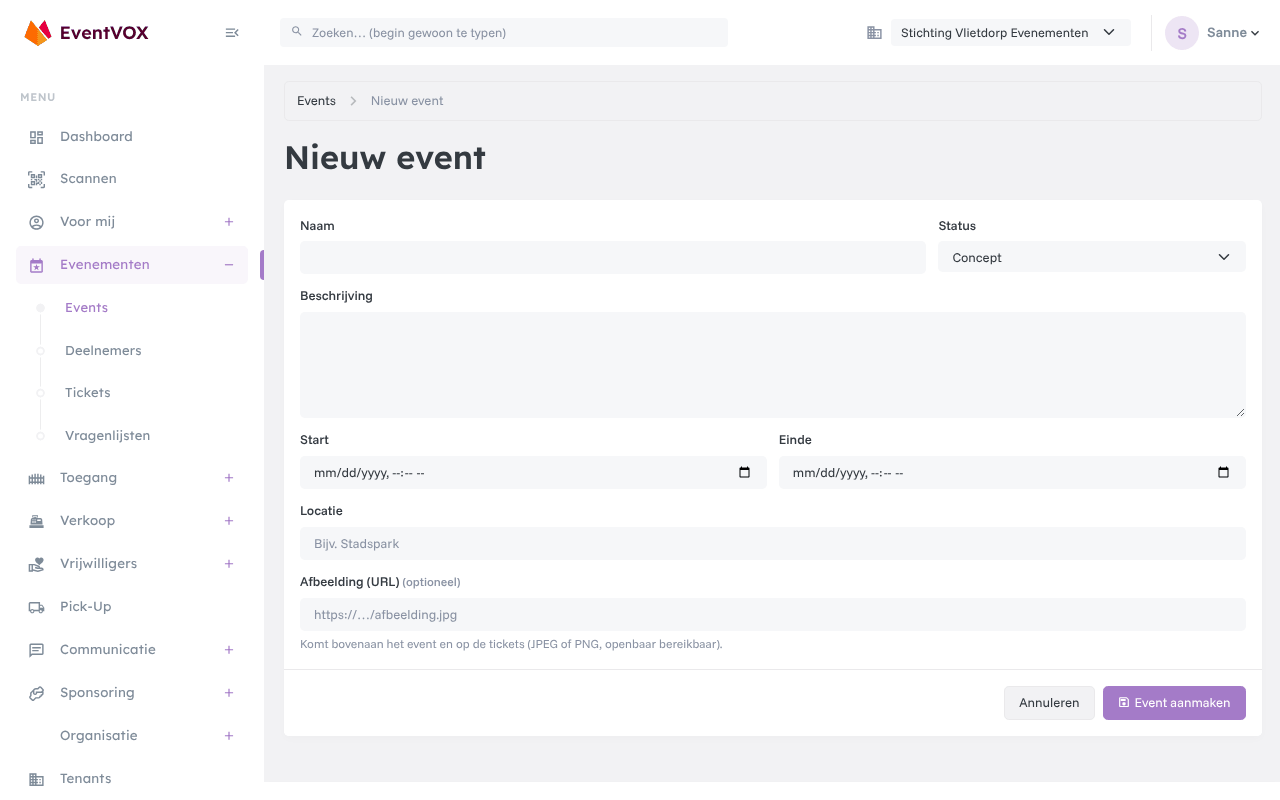
- Klik op Nieuw event.
- Vul de naam in en kies de status:
- Concept: nog niet zichtbaar in de webshop en niet te scannen;
- Gepubliceerd: zichtbaar en in gebruik;
- Geannuleerd: het event gaat niet door.
- Vul de beschrijving, start, einde en locatie in.
- Optioneel: een afbeelding (een internetadres van een JPEG- of PNG-afbeelding). Die komt bovenaan het event en op de tickets.
- Klik op Event aanmaken.
Werk je aan een event dat nog niet af is? Laat het op Concept staan tot alles klopt, en publiceer het dan.
De eventpagina
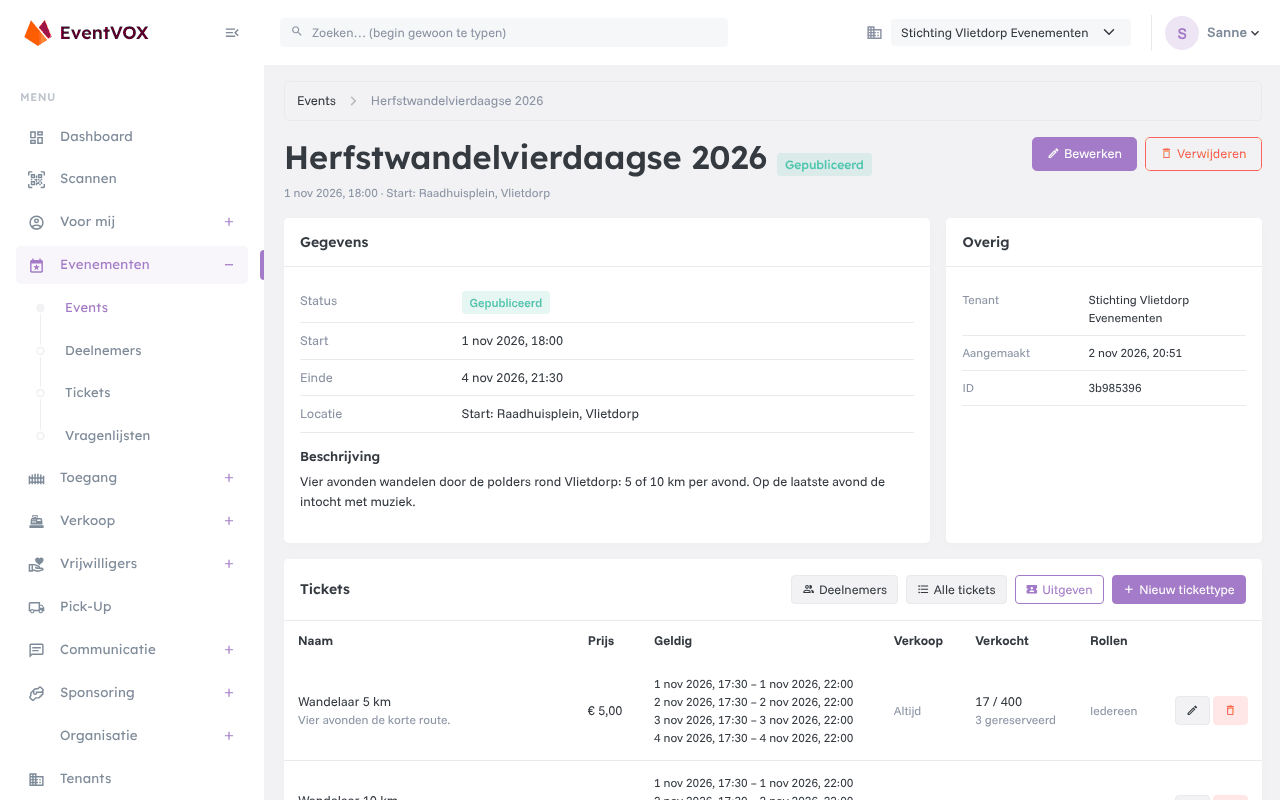
Klik op de naam van een event om het te openen. Hier zie je de gegevens en, met de bijbehorende modules, de kaarten Tickets (de tickettypes) en Roosters. Met Bewerken wijzig je het event.
Een event met tickets kun je niet verwijderen. Zet het dan op Geannuleerd.
Tickettypes
Een tickettype is een soort kaartje voor een event, bijvoorbeeld “Volwassene”, “Kind” of “Passe-partout”. Je beheert ze op de eventpagina, in de kaart Tickets. Klik op Nieuw tickettype.
| Veld | Uitleg |
|---|---|
| Naam en Beschrijving | Zoals de koper ze in de webshop ziet. |
| Prijs | In euro’s. Een gratis ticket heeft prijs 0. |
| Capaciteit | Hoeveel tickets er maximaal zijn. Leeg = onbeperkt. |
| Max. per gebruiker | Hoeveel tickets één account mag kopen. |
| Verkoop vanaf / tot en met | De periode waarin het type in de webshop te koop is. Leeg = vanaf nu, tot het einde. |
| Actief (te koop in de webshop) | Uit = niet meer te koop, bestaande tickets blijven geldig. |
| Volgorde | De volgorde in de webshop. |
| Kleur op het ticket | Een eigen kleur voor het e-ticket, zodat de scanners het type snel herkennen. |
| Geldigheid | Wanneer het ticket toegang geeft, bijvoorbeeld elke avond van 17:30 tot 22:00. Geen periodes = het hele event. |
| Rollen | Alleen accounts met deze rol kunnen het type kopen (bijvoorbeeld “Leden”). Geen rollen = iedereen. |
| Alleen geldig bij checkpoints | Vink checkpoints aan als het ticket alleen daar mag worden gescand, bijvoorbeeld een parkeerkaart alleen bij “Parkeren”. Niets aangevinkt = overal geldig. |
| Groepsticket | Het type wordt per groep verkocht (bijv. een tafel voor 8). Elk groepslid krijgt een eigen ticket. |
Met de module Abonnementen zijn er nog drie opties: een abonnementsticket (geeft geen toegang bij de checkpoints), Geeft abonnement (een geldig ticket maakt de deelnemer lid) en Alleen voor leden van (alleen te koop voor deelnemers met een abonnement). Zie Webshop → Abonnementen.
Een tickettype waarvoor al tickets zijn verkocht, kun je niet verwijderen. Zet het dan uit (Actief uitvinken).
Tickets uitgeven
Wil je zelf tickets maken voor iemand, bijvoorbeeld voor vrijwilligers, sponsoren of een betaling aan de kassa? Klik op de eventpagina op Uitgeven.
- Zoek de gebruiker voor wie de bestelling is.
- Voeg per ticket een regel toe: kies het tickettype en de deelnemer. Een nieuwe deelnemer voeg je één keer toe (voornaam, tussenvoegsel, achternaam, en eventueel e-mailadres, geboortedatum en geslacht); daarna kies je hem in elke regel.
- Vink Betaald aan als er al betaald is.
- Bevestig. Er komt één bestelling met alle tickets.
Bij uitgeven gelden de verkoopperiode, de rollen en het maximum per gebruiker niet. De capaciteit wel.
Tickets bekijken
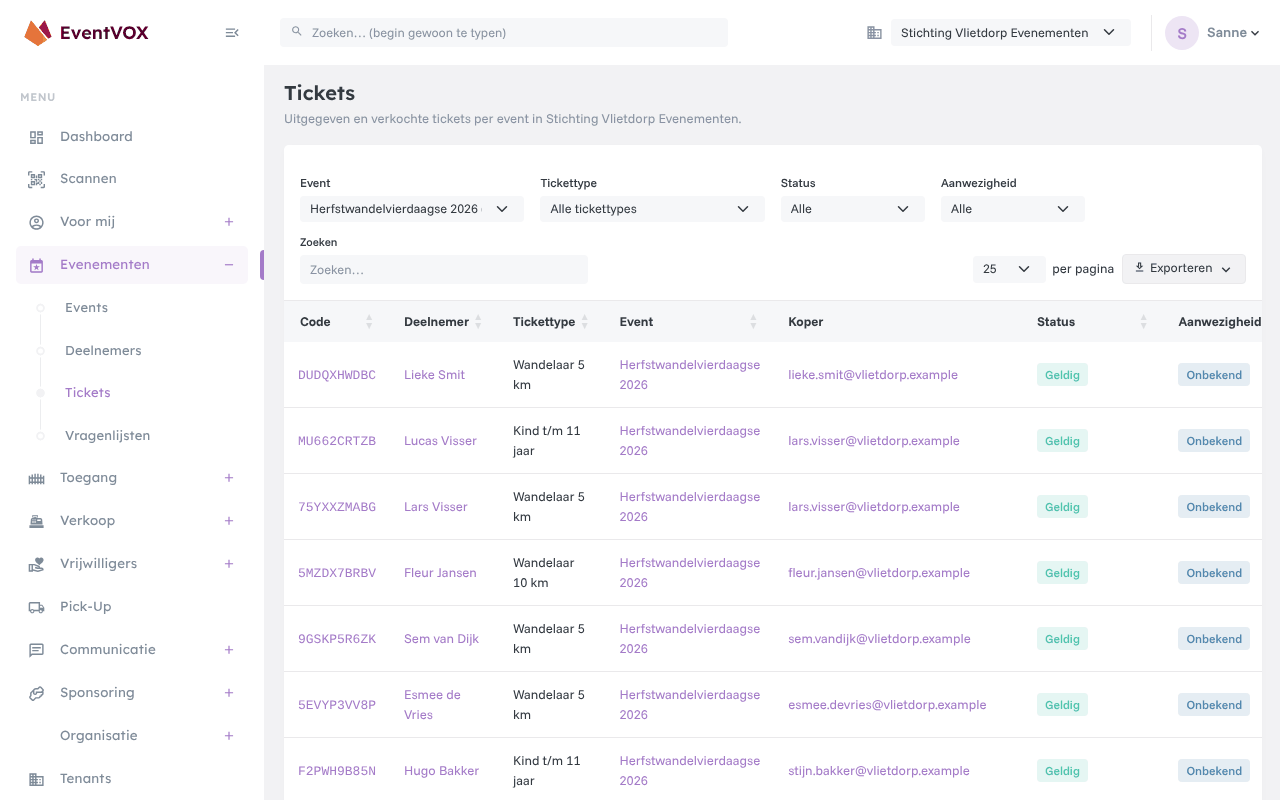
Evenementen → Tickets toont de tickets van één event (kies het event bovenaan). Je filtert op tickettype, status (geldig, wacht op betaling, geannuleerd) en aanwezigheid. Een ticket van een ander event vind je het snelst via de zoekbalk bovenin: typ de ticketcode of de naam.
Klik op een ticketcode om het ticket te openen. Daar zie je:
- de deelnemer, het event, het type, de prijs, de koper en de bestelling;
- de aanwezigheid (met het juiste recht kun je die met de hand zetten);
- de PDF om te printen of te mailen, met QR-code;
- de scans van het ticket;
- de vragenlijsten van het ticket;
- Annuleren, en een link naar de geschiedenis in het logboek.