Communicatie
Mailboxen, mailings, nieuwsberichten en automatische notificaties.
Mailboxen
Een mailbox is een e-mailadres van je organisatie, bijvoorbeeld info@ of vrijwilligers@. In EventVox zie je de nieuwste berichten, krijg je desgewenst een melding bij nieuwe mail, en open je de mailbox met één klik in de webmail, zonder het wachtwoord te kennen. Mailboxen gebruik je ook om mailings en notificaties te versturen.
Ga naar Communicatie → Mailboxen.
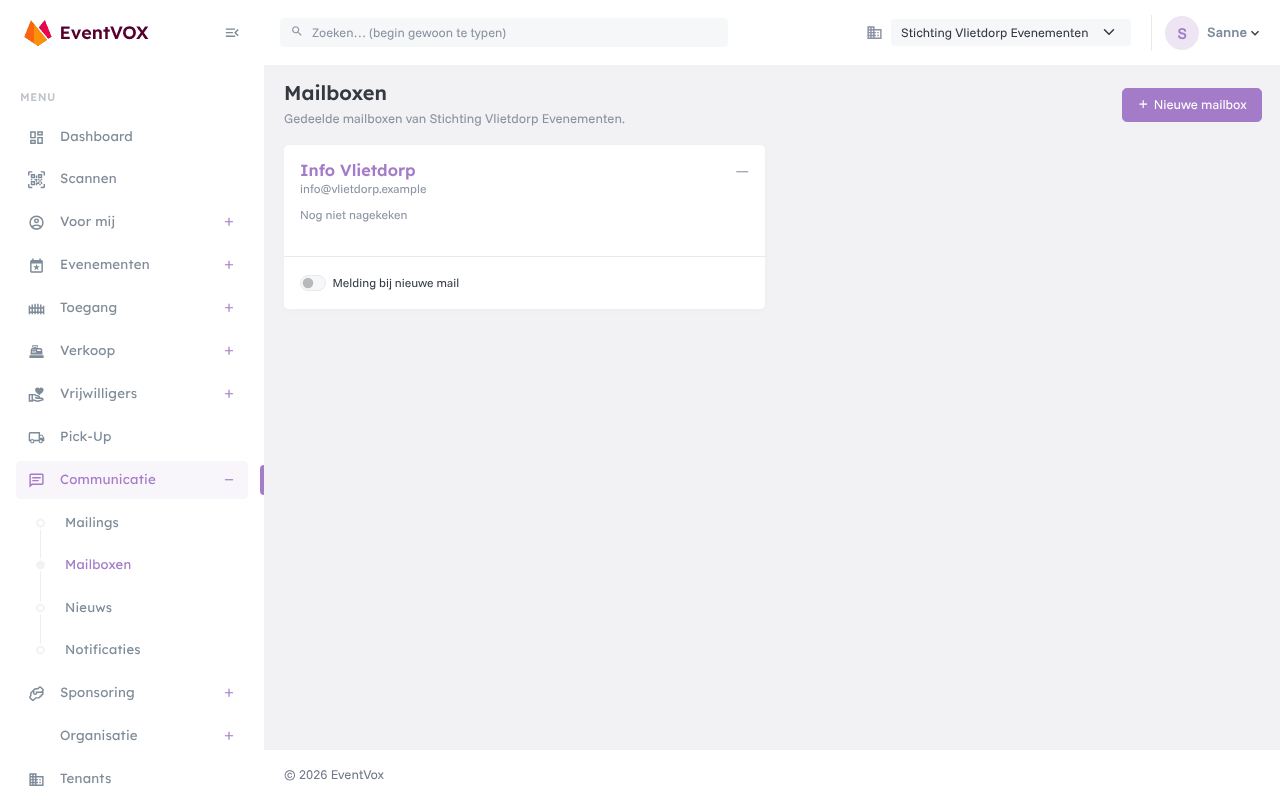
- Openen opent de mailbox in de webmail.
- Melding bij nieuwe mail: een pushmelding als er mail binnenkomt (voor jezelf, per mailbox).
- Op de pagina van een mailbox: de laatste 10 berichten, Vernieuwen, en met het juiste recht Instellen: servers, inlog, wachtwoord, wie de mailbox gebruiken (rollen) en Verbinding testen.
- Mailings: maximaal per uur: houd je aan de limiet van je mailprovider; EventVox verstuurt dan niet meer dan dat per uur vanaf deze mailbox.
Je ziet alleen de mailboxen die een van je rollen mag gebruiken.
Mailings
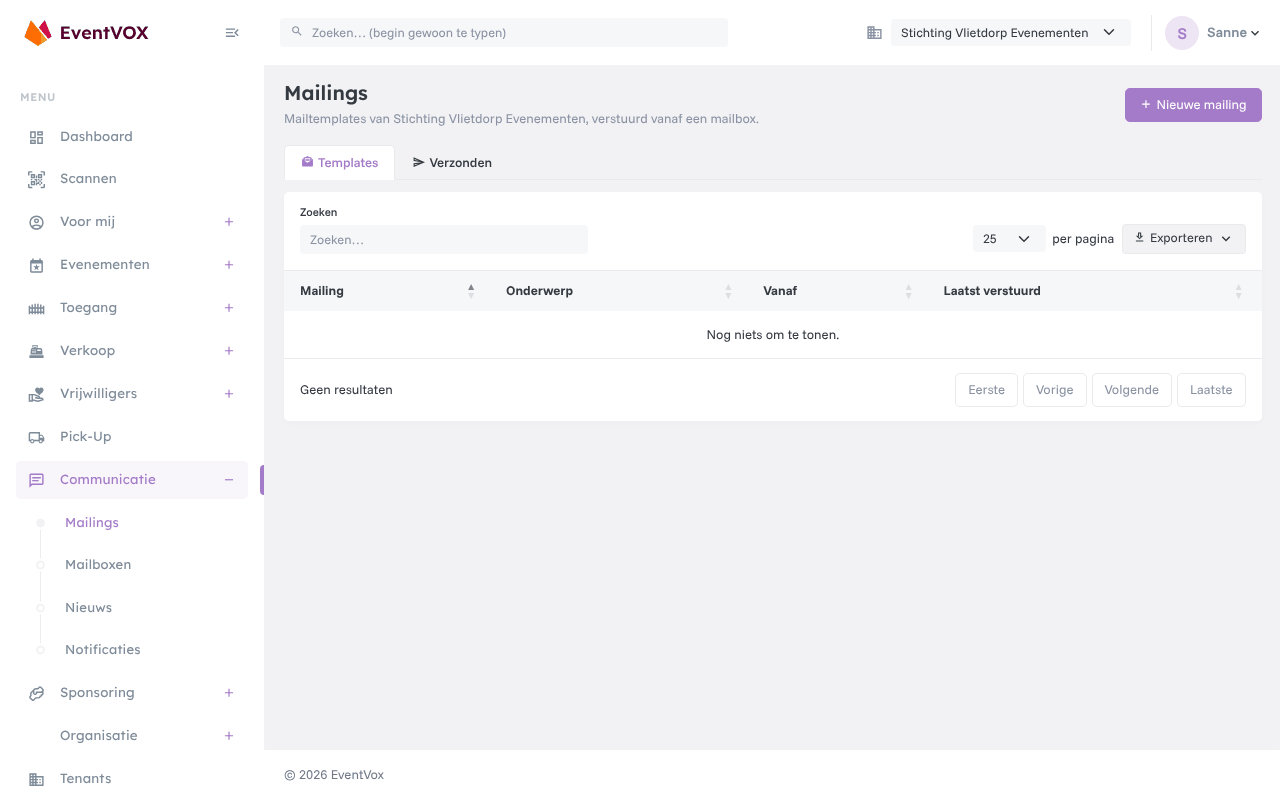
Een mailing is een mailtemplate dat je naar een groep stuurt. Ga naar Communicatie → Mailings.
Een mailing maken
- Klik op Nieuwe mailing.
- Vul de naam, het onderwerp en de mailbox in waarvandaan hij verstuurd wordt.
- Schrijf de tekst in de editor: koppen, vet, kleuren, opsommingen, links, knoppen en afbeeldingen.
- Met Invoegen zet je placeholders in de tekst, zoals
{voornaam},{aanhef}of{organisatie}. Die worden per ontvanger ingevuld. - Optioneel: een bijlage (uploaden, of een link naar een bestand; maximaal 10 MB).
Klik op Test naar mij om hem eerst zelf te ontvangen.
Versturen
Klik op Versturen en kies wie hem krijgen:
- iedereen met een rol;
- de ticketkopers van een event;
- alle vrijwilligers;
- één persoon;
- wie een vragenlijst nog niet heeft ingevuld;
- de sponsoren van een jaar (eventueel per status en pakket), met het vinkje dit is de sponsorbrief.
EventVox telt de ontvangers vooraf en waarschuwt als een placeholder voor deze ontvangers leeg blijft (bijvoorbeeld {event} in een mailing aan een rol). Met Versturen vanaf plan je de verzending voor later.
Wat er verstuurd is
Het tabblad Verzonden toont elke verzending met de voortgang. EventVox verstuurt elke 5 minuten een deel. Open een verzending voor de berichten met hun status, en gebruik Mislukte opnieuw of Wachtende annuleren. Een geplande verzending kun je naar een ander moment zetten of nu versturen.
Nieuws
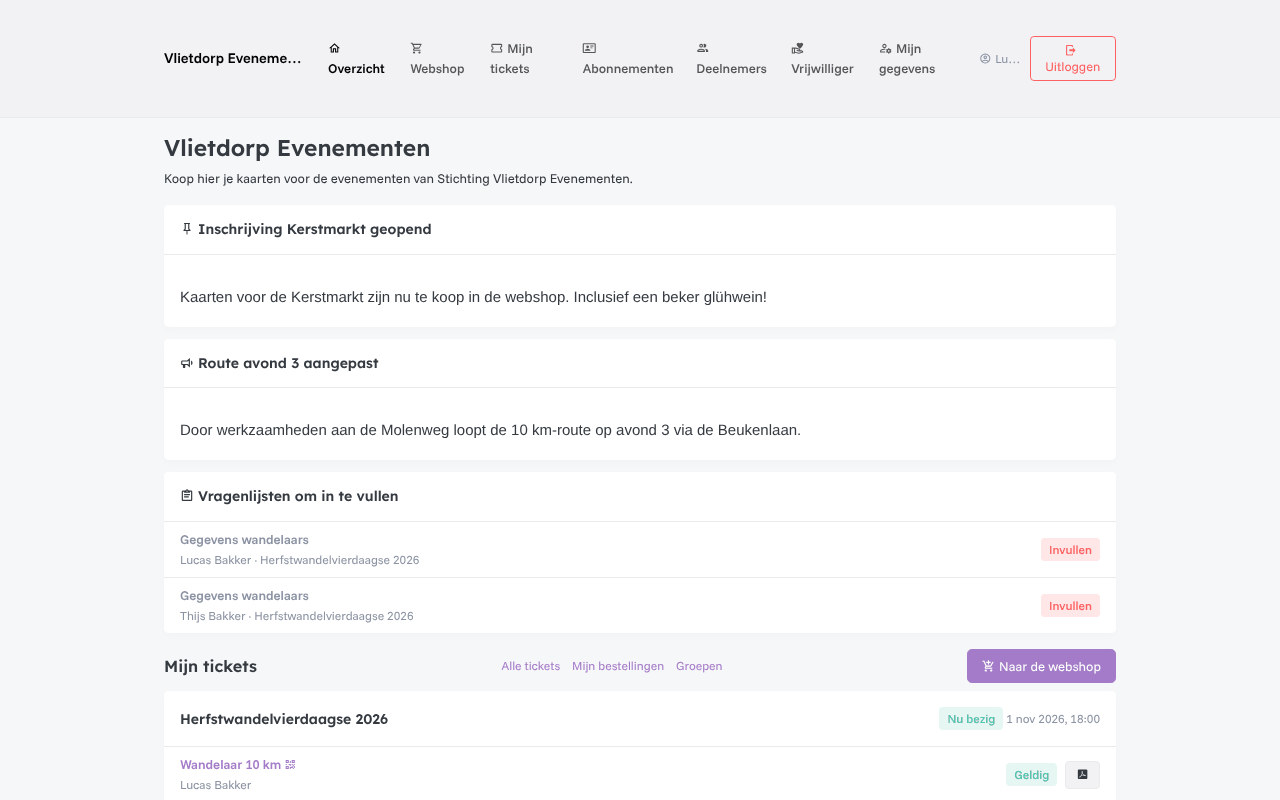
Met Communicatie → Nieuws plaats je berichten in de webshop, op het Pick-Up formulier en op het dashboard.
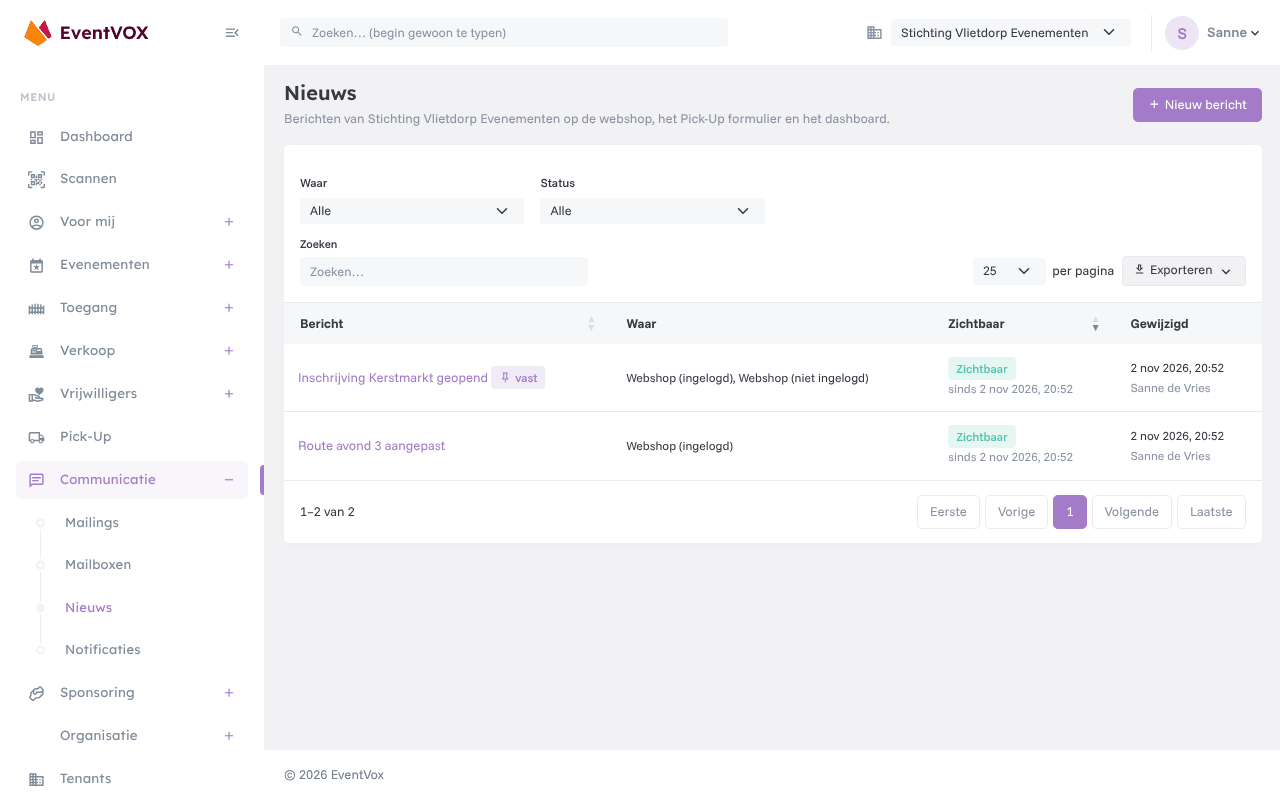
Per bericht kies je:
- de titel en de tekst (dezelfde editor als bij de mailings, met placeholders zoals
{voornaam}); - Waar zichtbaar: Webshop (ingelogd), Webshop (niet ingelogd), Pick-Up aanmeldformulier en/of Dashboard;
- zichtbaar van / tot;
- Vast bovenaan.
Notificaties
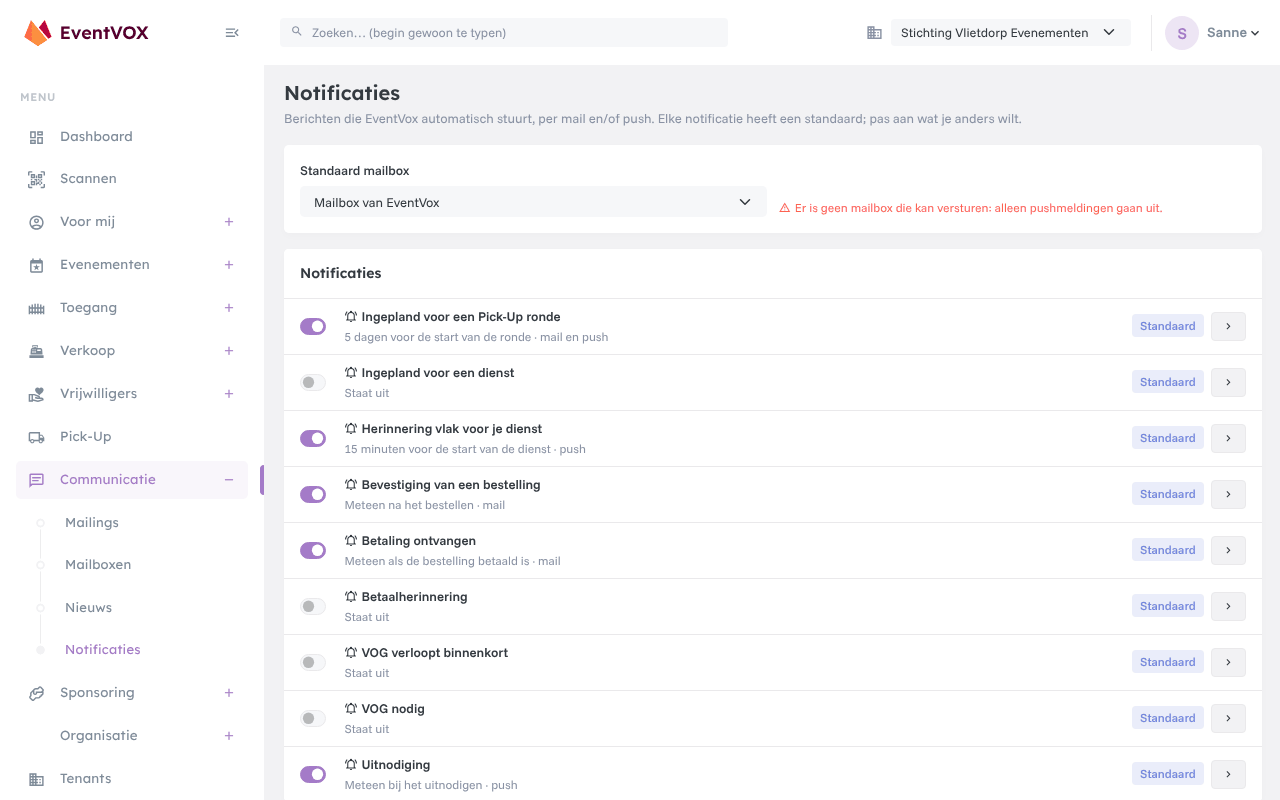
Communicatie → Notificaties zijn de berichten die EventVox automatisch stuurt, per mail en/of push.
| Notificatie | Wanneer |
|---|---|
| Ingepland voor een Pick-Up ronde | Een vrijwilliger is ingepland voor een ronde. |
| Ingepland voor een dienst | Een vrijwilliger is ingepland in een gepubliceerd rooster. |
| Herinnering vlak voor je dienst | Een instelbare tijd vóór de dienst. |
| Bevestiging van een bestelling | Na het bestellen in de webshop. |
| Betaling ontvangen | Als een bestelling betaald is. |
| Betaalherinnering | Als een bestelling nog niet betaald is. |
| VOG verloopt binnenkort | Een instelbare tijd vóór het verlopen van een VOG. |
| VOG nodig | Een vrijwilliger heeft een VOG nodig. |
| Uitnodiging | Iemand wordt uitgenodigd voor je organisatie. |
Bovenaan kies je de standaard mailbox. Zonder eigen mailbox verstuurt EventVox de mails, met de naam van je organisatie als afzender.
Met de schakelaar zet je een notificatie aan of uit. Klik op een notificatie om hem aan te passen:
- mail en/of push;
- Mail versturen vanaf: een andere mailbox voor alleen deze notificatie;
- Wanneer: hoeveel minuten, uren of dagen vooraf (bij dagen ook het tijdstip);
- het onderwerp, de tekst van de mail (met de editor en de placeholders van deze soort) en de titel en tekst van de push.
Een leeg veld is weer de standaardtekst. Met Voorbeeld zie je hoe het eruitziet, met Test naar mij ontvang je hem zelf, en Standaard terugzetten vergeet je wijzigingen.
Iedereen kan zelf in Mijn profiel → Meldingen pushmeldingen per soort uitzetten.