Checklists
Lijsten om per persoon af te vinken: “shirt gekregen”, “sleutel terug”, “medaille uitgereikt”.
Een checklist maken
Ga naar Vrijwilligers → Checklists en klik op Nieuwe checklist. Geef een naam; de rest stel je op de checklist zelf in.
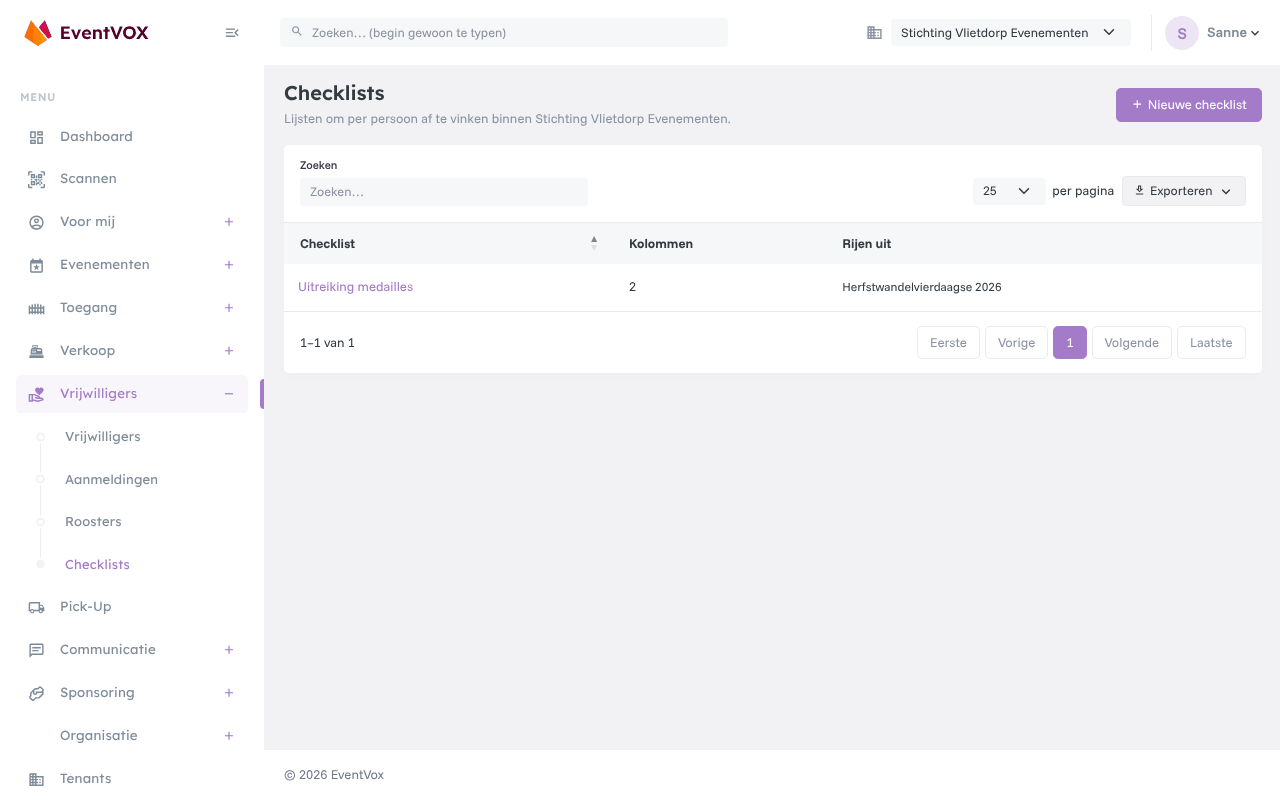
Open de checklist en kies Instellingen:
- Wie mogen invullen: de rollen die de checklist zien en invullen;
- Rijen uit: wie er op de lijst staan: iedereen met een bepaalde rol, de deelnemers met een geldig ticket voor een event, of (met de module Abonnementen) de leden van een abonnement.
Met Kolom toevoegen maak je de vragen, zoals “Hesje gekregen” en “Hesje terug”. Via het menu in de kolomkop wijzig je de naam, verplaats je de kolom of verwijder je hem.
Invullen
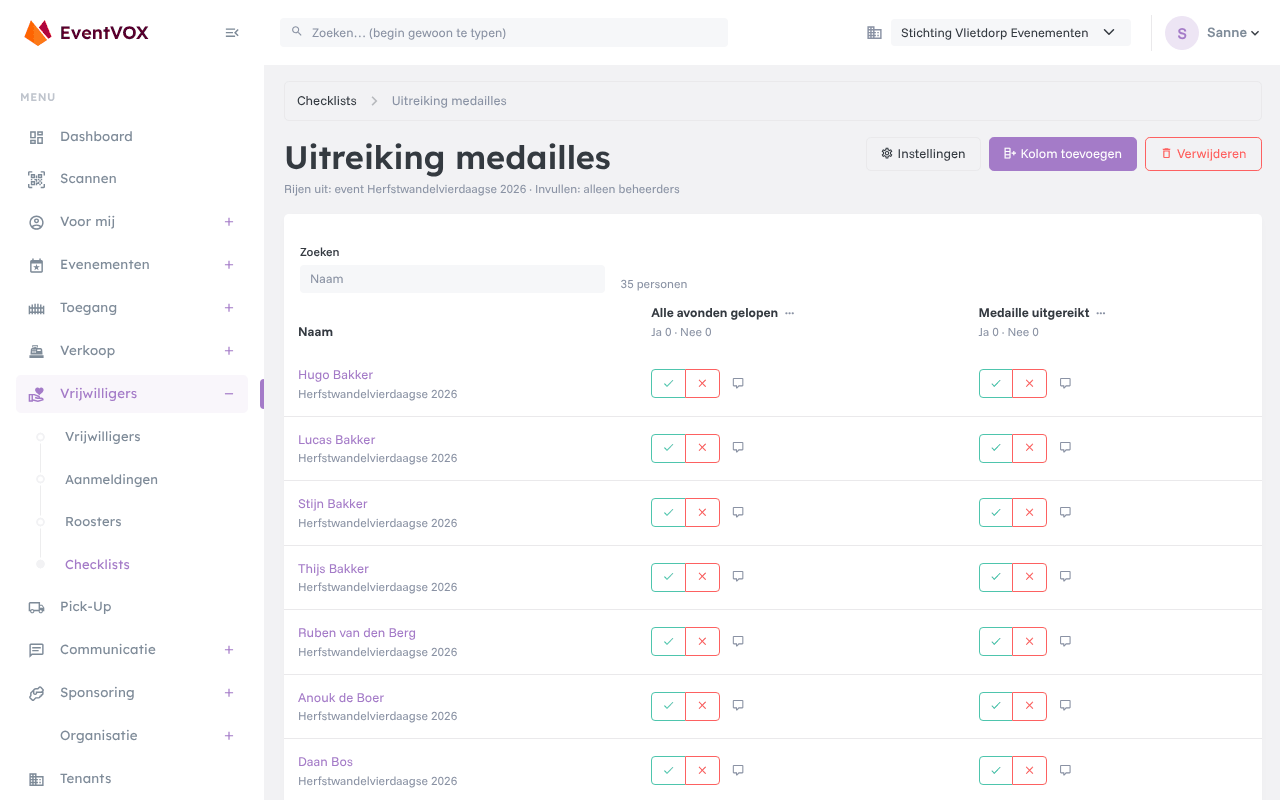
- Per persoon en kolom klik je op Ja of Nee. Nogmaals klikken maakt het vak weer leeg.
- Het tekstballonnetje opent een opmerking bij dat vak.
- Beweeg over een vak om te zien wie het wanneer heeft ingevuld.
- In de kolomkop staan de tellingen Ja en Nee.
- Met Zoeken vind je snel een naam.
Een checklist werkt goed op een telefoon of tablet. Geef de vrijwilligers bij de uitgiftetafel een rol die de checklist mag invullen; dan zien ze alleen die checklist.