Aan de slag
Inloggen, de weg vinden en je eigen account instellen.
Inloggen
Open EventVox in je browser en log in met je gebruikersnaam (of e-mailadres) en wachtwoord. Afhankelijk van hoe jouw organisatie het heeft ingesteld, kun je ook inloggen met:
- een passkey: inloggen met je vingerafdruk, gezicht of pincode van je apparaat, zonder wachtwoord;
- Google: met je Google-account;
- een inloglink per mail: vul je e-mailadres in en klik op de link in de mail.
Heb je je telefoon gekoppeld voor meldingen (zie Meldingen en de app), dan vraagt EventVox bij inloggen met een wachtwoord om goedkeuring op je telefoon. Het inlogscherm toont een getal; tik op je telefoon hetzelfde getal aan. Was jij het niet, tik dan op Dit was ik niet.
Nog geen account? Een beheerder van je organisatie stuurt je een uitnodiging. Via de link in die uitnodiging maak je je account aan en kies je zelf je wachtwoord.
Het scherm
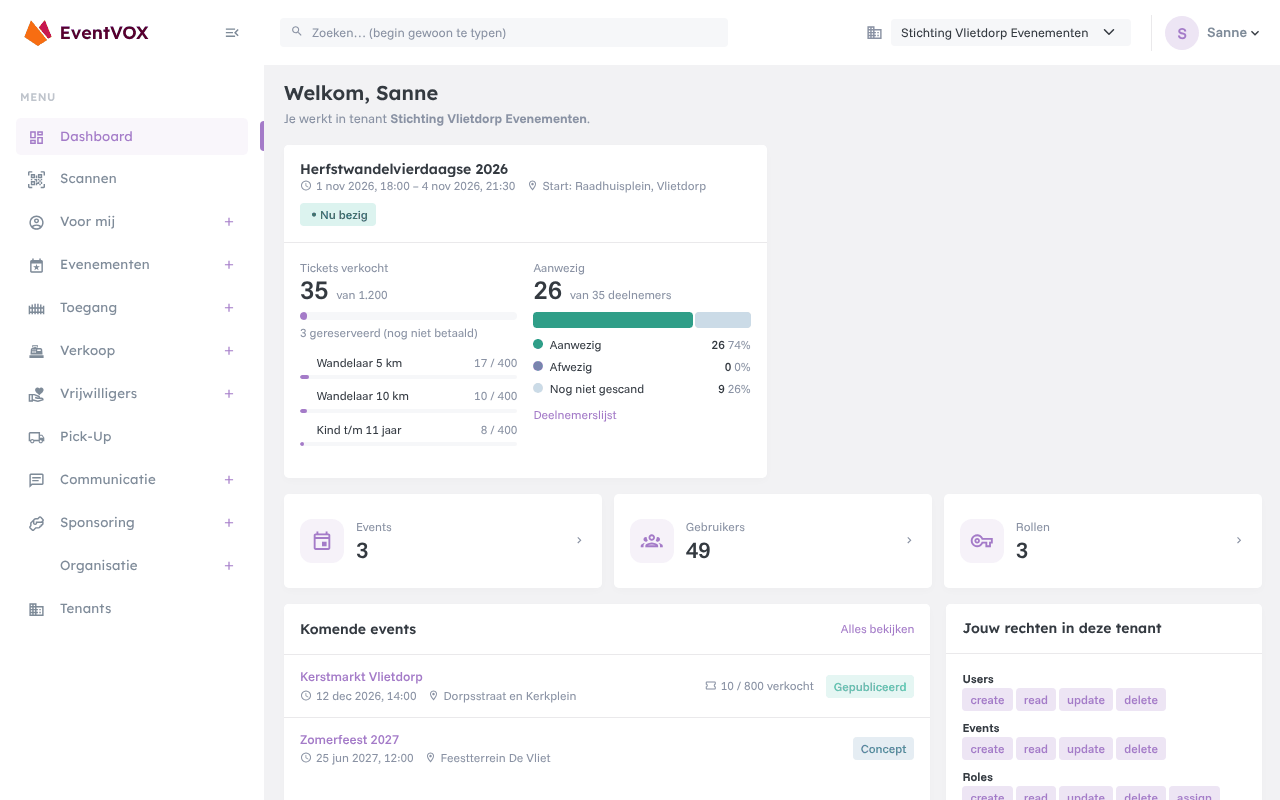
- Links staat het menu. De onderdelen zijn in groepen ingedeeld: Voor mij, Evenementen, Toegang, Verkoop, Vrijwilligers, Communicatie, Sponsoring en Organisatie. Een klik op een groep klapt hem open. Met de knop naast het logo klap je het menu in tot alleen pictogrammen.
- Bovenaan staat de zoekbalk. Begin gewoon te typen, waar je ook bent: EventVox zoekt in events, gebruikers, rollen, tickets (ticketcode of naam), bestellingen en sponsoren. Met de pijltjes kies je een resultaat, Enter opent het.
- Rechtsboven kies je de organisatie (tenant) waarin je werkt, en via je naam open je je profiel of log je uit.
Het dashboard
Het dashboard is je startpagina. Je ziet er:
- per event dat nu bezig is: hoeveel tickets er verkocht zijn (ook per tickettype) en hoeveel deelnemers er aanwezig zijn. De kaart ververst zichzelf elke 30 seconden. Een klik op Aanwezig, Afwezig of Nog niet gescand opent de deelnemerslijst met dat filter;
- de komende events, met het aantal verkochte tickets;
- als je vrijwilliger bent: je eerstvolgende diensten en de events waarvoor je je beschikbaarheid nog kunt doorgeven;
- nieuwsberichten die voor het dashboard bedoeld zijn.
Lijsten, zoeken en exporteren
Alle lijsten in EventVox werken hetzelfde:
- Zoeken: het zoekveld boven de lijst zoekt in de hele lijst, niet alleen in wat je ziet.
- Sorteren: klik op een kolomkop.
- Filters: boven veel lijsten staan filters (status, datum, event, …). De gekozen filters staan in de adresbalk, dus je kunt een gefilterde lijst als link delen met een collega.
- Exporteren: rechtsboven elke lijst staat Exporteren, naar Excel of PDF. De export bevat de hele lijst zoals die nu gefilterd en gesorteerd is (tot 5000 regels).
Mijn profiel
Klik rechtsboven op je naam en kies Mijn profiel.
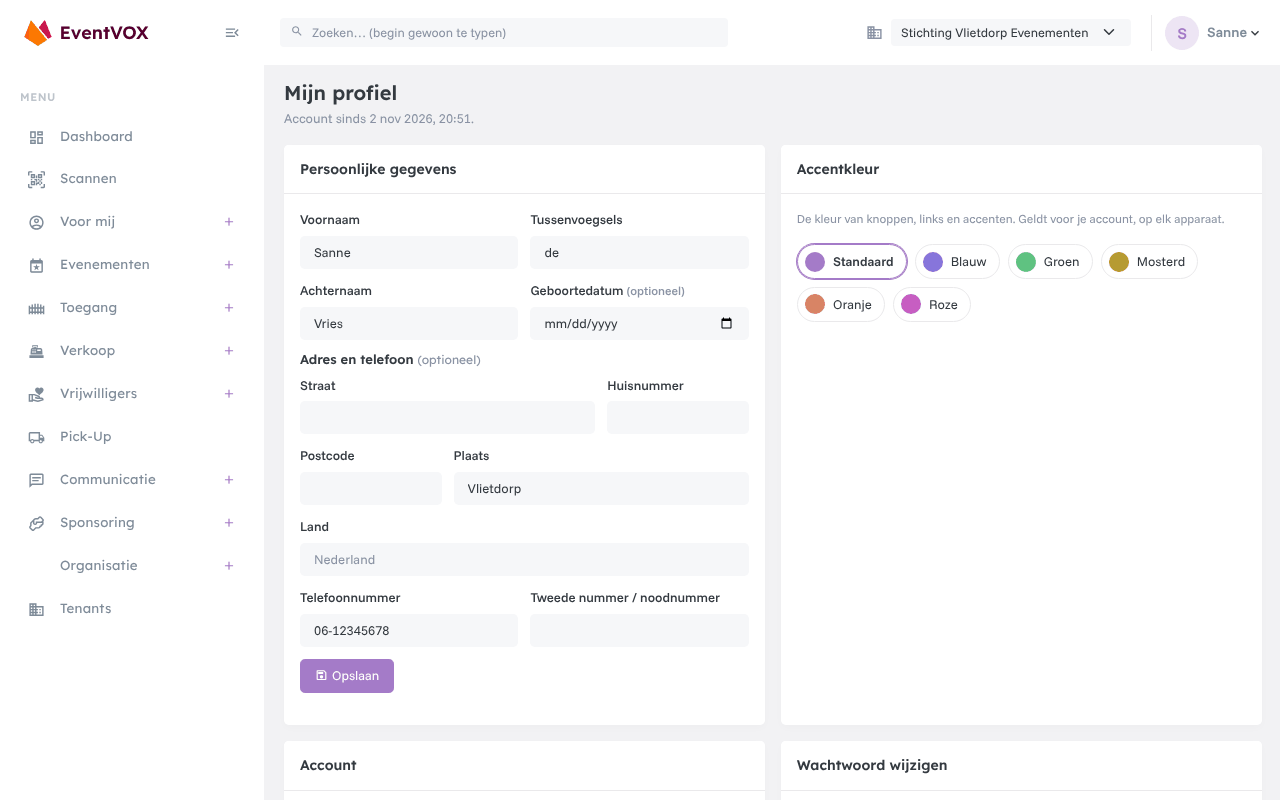
Hier wijzig je:
- je naam, geboortedatum, adres en telefoonnummers (ook een tweede nummer of noodnummer);
- je accentkleur (de kleur van knoppen en links, alleen voor jou);
- je wachtwoord;
- je passkeys: toevoegen of verwijderen (vraagt je huidige wachtwoord);
- gekoppelde accounts, zoals Google;
- je meldingen: welke pushmeldingen je wilt krijgen.
Meldingen en de app
EventVox kun je installeren als app:
- Android (Chrome): menu → App installeren;
- iPhone/iPad: deelknop → Zet op beginscherm;
- Computer (Chrome, Edge): het installatie-icoon in de adresbalk.
Meldingen zet je per apparaat aan onder Mijn profiel → Meldingen. Je krijgt dan bijvoorbeeld een melding als je bent ingepland voor een dienst, als herinnering vlak voor je dienst, of als er nieuwe mail is. Per soort melding kun je kiezen of je hem wilt.
Op een iPhone of iPad werken meldingen alleen in de app op het beginscherm (iOS 16.4 of nieuwer).
Telefoon kwijt? Vraag een beheerder om je apparaten te verwijderen (Gebruikers → je account → Apparaten verwijderen). Je passkey kwijt? De beheerder kan ook je passkeys verwijderen.