Vragenlijsten
Gegevens vragen aan deelnemers of vrijwilligers: noodnummers, allergieën, maten, dieetwensen.
Een vragenlijst maken
Ga naar Evenementen → Vragenlijsten en klik op Nieuwe vragenlijst. Een nieuwe vragenlijst begint als concept: nog niemand ziet hem.
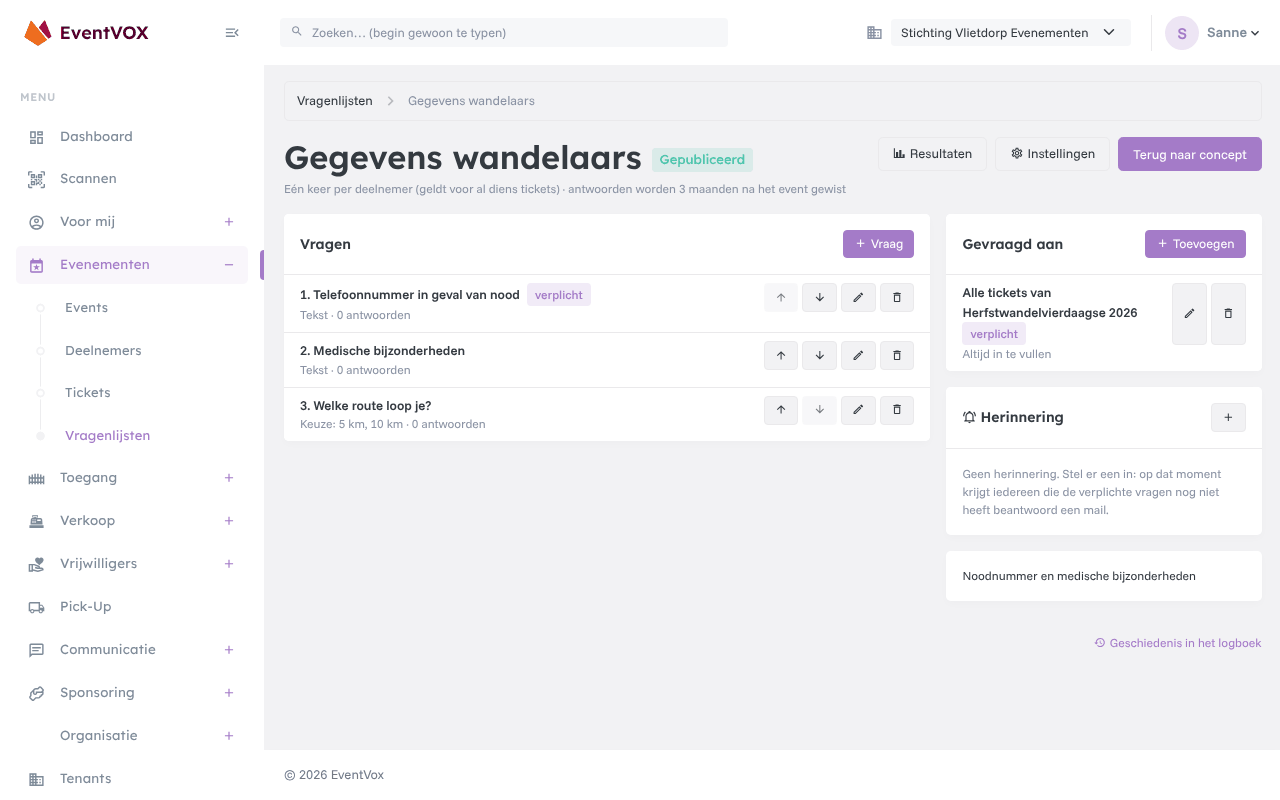
Instellingen
- Naam en introtekst (boven de vragen).
- Per ticket of één keer per deelnemer: moet iemand met drie tickets de vragen drie keer beantwoorden, of één keer?
- Antwoorden wissen na zoveel maanden. Zo bewaar je persoonsgegevens niet langer dan nodig.
Vragen
Klik op Vraag om een vraag toe te voegen. Kies de soort: tekst, getal, keuze (met opties, en hoeveel er gekozen mogen worden), ja/nee of datum. Verder:
- Verplicht;
- Niet van toepassing, met een eigen tekst (bijvoorbeeld “Geen allergieën”);
- Tonen op het scherm bij het scannen: het antwoord staat bij het ticket op het scanscherm;
- Tonen bij de EHBO-terminal: het antwoord staat op de kaart van de EHBO-terminal;
- Gevoelige informatie (bijvoorbeeld medisch): de antwoorden ziet alleen wie daar apart het recht voor heeft.
Met de pijltjes zet je de vragen in de goede volgorde.
Gevraagd aan
Bij Gevraagd aan kies je wie de vragenlijst moet invullen:
- de kopers van een tickettype;
- alle tickets van een event;
- de vrijwilligers.
Per doelgroep stel je in of hij verplicht is, vanaf en tot wanneer hij open is, en tot wanneer antwoorden gewijzigd mogen worden.
Klik op Publiceren als alles klaar is.
Wie vult hem in?
- Ticketkopers zien de vragenlijst in de webshop, bij hun bestelling en bij het ticket. Het overzicht in de webshop toont welke vragenlijsten nog open staan.
- Vrijwilligers vullen hem in bij Voor mij → Mijn vragenlijsten.
- Met het juiste recht vul je hem zelf in voor iemand, op de pagina van het ticket of de vrijwilliger.
Resultaten
Klik op Resultaten voor:
- per vraag een samenvatting (gemiddelde, ja/nee, aantallen per optie);
- een tabel met iedereen aan wie hij gevraagd is, met een kolom per vraag. Filter op nog niets, deels, compleet of verplicht en nog niet compleet, en exporteer naar Excel.
Herinnering sturen
Met de module Mailings stuur je een herinnering aan wie de verplichte vragen nog niet heeft beantwoord:
- In de kaart Herinnering op de vragenlijst kies je een mailtemplate en een moment. Iedereen die dan nog niet klaar is, krijgt die mail één keer.
- Of verstuur zelf een mailing met als doelgroep Vragenlijst nog niet ingevuld (zie Mailings).