Roosters
Beschikbaarheid ophalen en vrijwilligers inplannen.
Hoe roosters werken
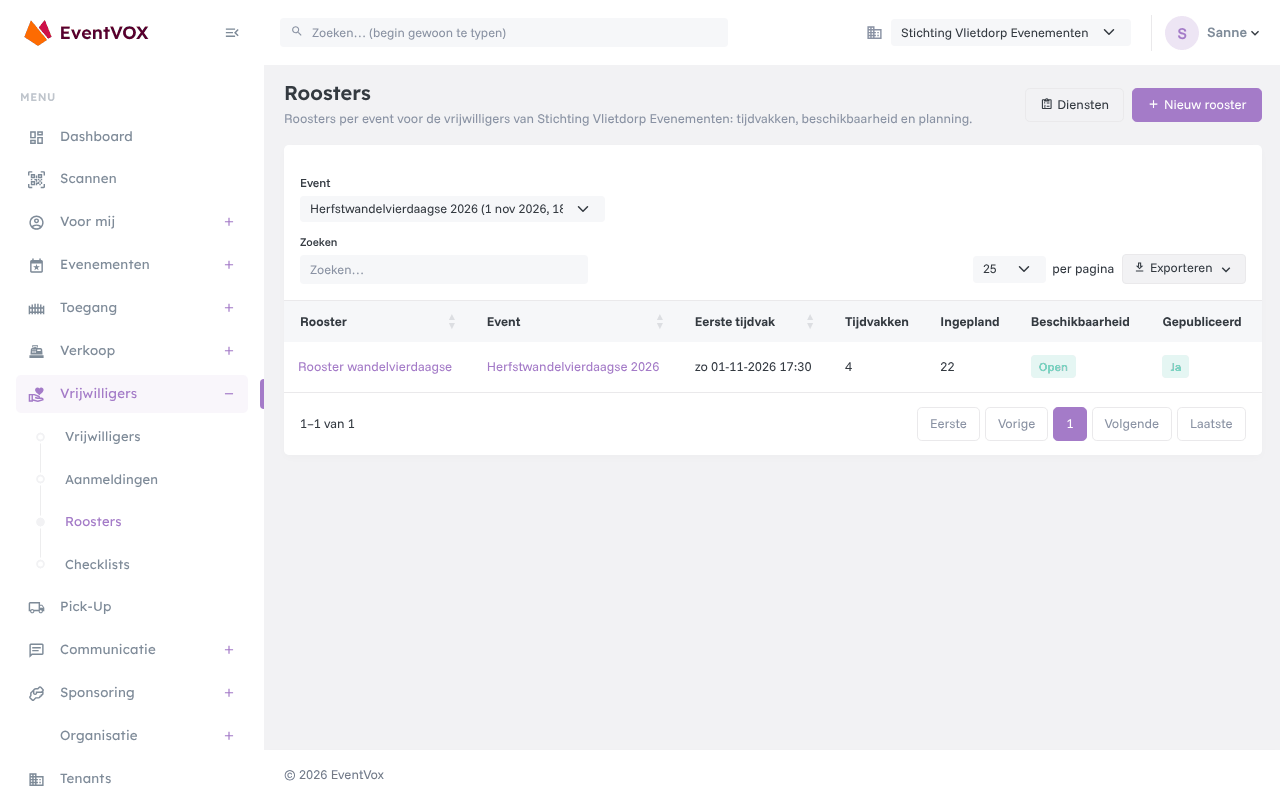
- Een rooster hoort bij een event, bijvoorbeeld “Rooster wandelvierdaagse”.
- Een rooster heeft tijdvakken: de blokken waarin gewerkt wordt, bijvoorbeeld elke avond van 17:30 tot 21:30.
- Een dienst is een taak, zoals Verkeersregelaar, Kassa of EHBO. Diensten zijn van je organisatie; per rooster kies je welke diensten erin gebruikt worden.
- Vrijwilligers geven per tijdvak hun beschikbaarheid door: Kan (groen), Misschien (oranje) of Kan niet (rood).
- Een planner deelt vrijwilligers per tijdvak in voor een dienst. Zodra het rooster gepubliceerd is, zien ze hun diensten bij Mijn rooster.
Diensten
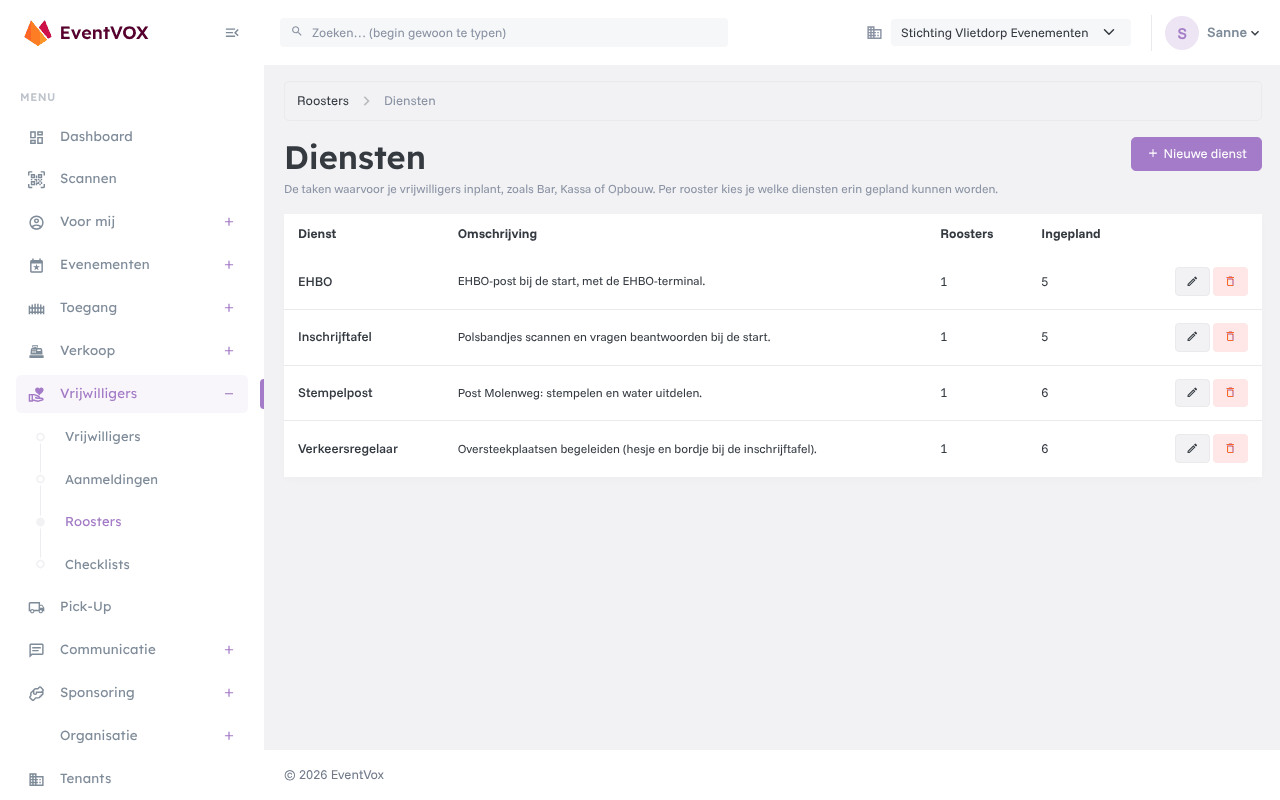
Ga naar Vrijwilligers → Roosters en klik op Diensten. Maak hier de taken aan, met een korte omschrijving van wat er van de vrijwilliger verwacht wordt. Die omschrijving zien ze bij hun dienst.
Een rooster maken
- Ga naar Vrijwilligers → Roosters en klik op Nieuw rooster (of kies op de eventpagina in de kaart Roosters voor Nieuw rooster).
- Geef een naam, kies het event en zet aan:
- Beschikbaarheid doorgeven open: vrijwilligers kunnen hun beschikbaarheid doorgeven;
- Zichtbaar voor vrijwilligers (gepubliceerd): vrijwilligers zien waarvoor ze zijn ingepland. Laat dit uit tot de planning klaar is.
- Open het rooster en kies Tijdvakken. Voeg de tijdvakken toe. Een nieuw tijdvak begint waar het vorige eindigde en duurt even lang, dus een reeks maken gaat snel.
- Kies bij Bewerken welke diensten in dit rooster gebruikt worden.
Inplannen
Open het rooster. Je ziet het overzicht: de vrijwilligers onder elkaar en de tijdvakken naast elkaar. De kleur van een vak is de beschikbaarheid; staat iemand ingepland, dan staat de dienst erin.
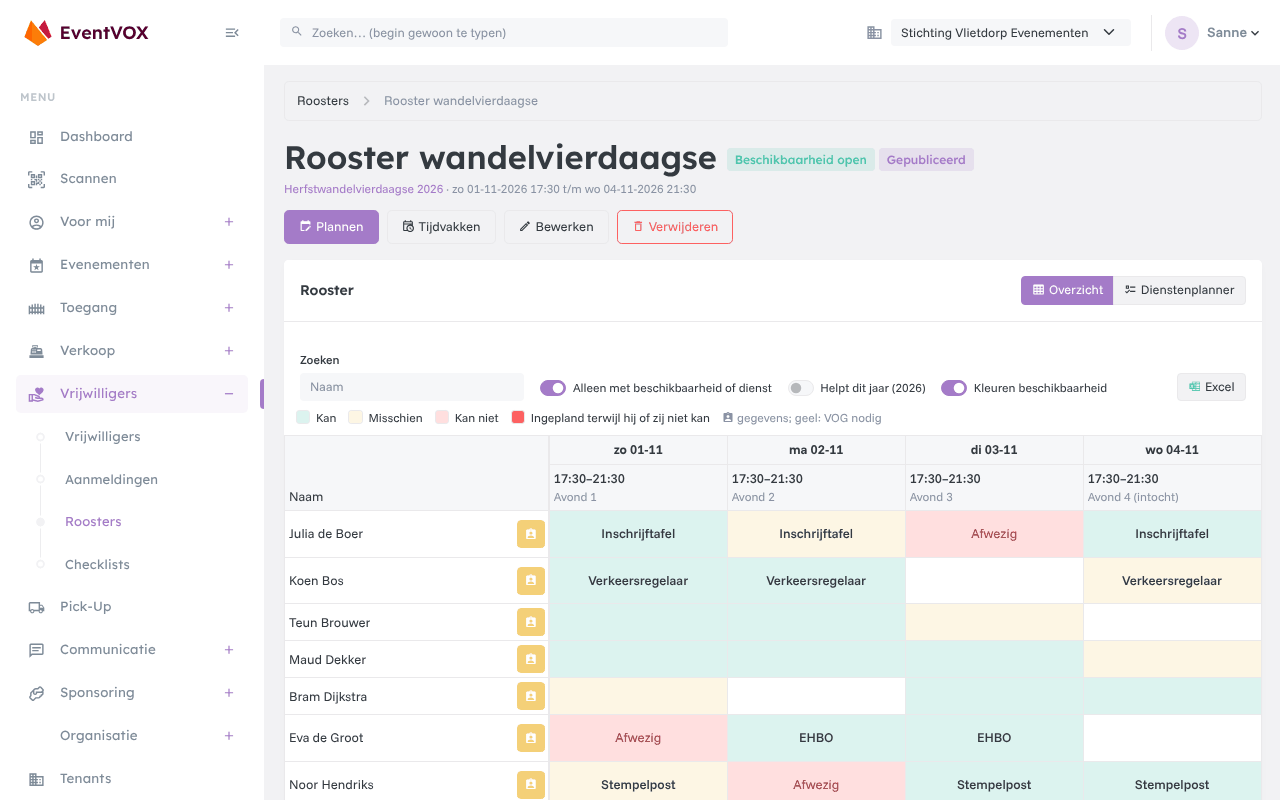
- Klik op Plannen. Bovenaan verschijnt een balk met de diensten van dit rooster.
- Kies een dienst en klik in het vak van een vrijwilliger: die is nu ingepland. Nogmaals klikken met dezelfde dienst haalt de vrijwilliger weer weg.
- In dezelfde balk kun je ook beschikbaarheid invullen namens iemand, bijvoorbeeld als die het telefonisch doorgaf.
- Klik op Klaar als je klaar bent.
Inplannen bij Kan niet mag, maar dan kleurt het vak felrood als waarschuwing.
Handige hulpmiddelen:
- Het kaartje naast een naam toont leeftijd, VOG-status en of iemand dit jaar meehelpt. Geel = er is een VOG nodig.
- Vrijwilligers jonger dan de VOG-leeftijd staan in een eigen blok.
- Filters: Alleen met beschikbaarheid of dienst (standaard aan), Helpt dit jaar en zoeken op naam.
- Dienstenplanner: een andere weergave, per tijdvak wie met welke dienst is ingepland. Klik een tijdvak, kies de dienst en klik een vrijwilliger. Wie Kan of Misschien zei, staat bovenaan.
- Excel: download het overzicht zoals het gefilterd is.
Meldingen
- Planners krijgen een pushmelding als een vrijwilliger zijn beschikbaarheid wijzigt.
- Vrijwilligers krijgen een melding als ze zijn ingepland, en een herinnering vlak voor hun dienst. Die stel je in bij Notificaties.
Wat vrijwilligers zelf zien, lees je bij Voor vrijwilligers.